在使用迅雷看看观看视频时,更改默认热键可以让操作更加符合个人习惯,提升观影体验。那么,该如何更改迅雷看看的默认热键呢?下面就为大家详细介绍。
一、打开设置界面
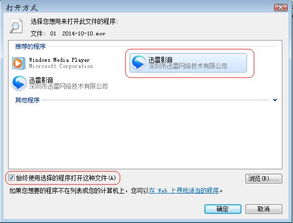
首先,打开迅雷看看播放器。在播放器界面中,找到并点击右上角的“菜单”按钮,通常是一个类似三条横线的图标。点击后,会弹出一个菜单列表,在其中找到“设置”选项并点击,进入设置页面。
二、进入热键设置选项
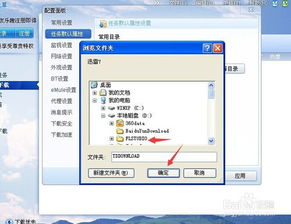
在设置页面中,通常会有多个分类选项。我们需要找到与“热键”相关的选项。可能不同版本的迅雷看看位置会有所不同,但一般都能在“播放设置”或“常规设置”等类似的分类中找到“热键”子选项。点击进入热键设置页面。
三、更改热键
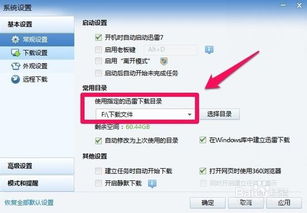
进入热键设置页面后,你会看到一系列当前默认的热键及其对应的操作说明。例如,播放/暂停的默认热键可能是空格键,快进的热键可能是向右箭头等。
要更改某个热键,只需点击该热键对应的输入框,然后按下你想要设置的新按键组合。比如,你想将播放/暂停的热键改为“f5”,那么在点击空格键对应的输入框后,按下“f5”键即可。设置完成后,新的热键就会显示在输入框中。
四、保存设置
当你完成所有热键的更改后,一定要记得保存设置。在热键设置页面中,通常会有一个“确定”或“应用”按钮,点击该按钮,保存你所做的热键更改。这样,下次使用迅雷看看时,新设置的热键就会生效。
五、注意事项
在更改热键时,要避免与其他常用软件或系统的热键冲突。否则可能会导致操作混乱。另外,如果不小心设置了错误的热键,或者之后想恢复默认热键,也可以在热键设置页面中找到恢复默认的选项,将热键恢复到初始状态。
通过以上步骤,你就能轻松更改迅雷看看的默认热键,让观看视频更加便捷、舒适。快去试试吧,打造属于自己的个性化观影操作方式。