在premiere中,添加区域标记能帮助用户更高效地管理和定位素材,对视频编辑工作非常有帮助。以下将详细介绍如何在premiere的时间轴添加区域标记。
一、添加标记
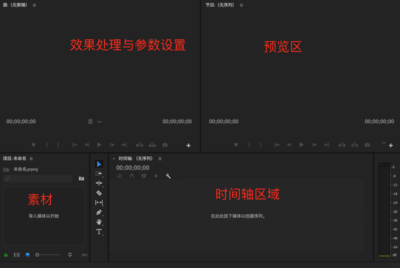
1. 打开premiere软件并导入需要编辑的视频素材,将素材拖入时间轴。
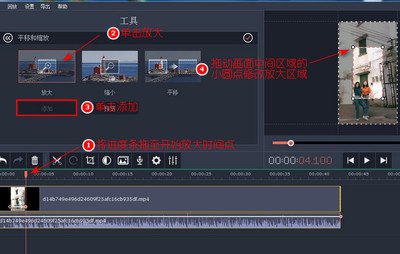
2. 播放视频到想要添加标记的位置,此时可以通过快捷键来添加标记。在英文输入法状态下,按“m”键,就能在时间轴当前播放位置添加一个标记点。比如在视频某个精彩片段开始处添加一个标记,方便之后快速找到该位置。
3. 如果要添加更多标记,可以重复按“m”键,每个标记点会按顺序编号显示在时间轴上方。
二、标记的管理
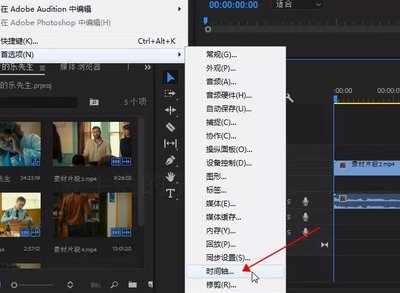
1. 选择标记:若要对已添加的标记进行操作,比如移动、删除等,首先要选择标记。可以使用快捷键“ctrl+shift+向左箭头”或“ctrl+shift+向右箭头”来向左或向右选择标记;也可以直接在时间轴上方点击标记点进行选择。
2. 移动标记:选中标记后,鼠标左键按住标记点并拖动,就能将其移动到时间轴的其他位置。例如,发现之前添加的标记位置不太准确,就可以通过这种方式调整。
3. 删除标记:选中标记后,按“delete”键即可删除该标记。若不小心添加了多余的标记,就可以用此方法清理。
4. 标记重命名:默认的标记名称是按顺序编号的,不太直观。可以双击标记名称,修改为更有意义的名字。比如将标记命名为“精彩开场”“关键对话”等,方便快速识别。
三、区域标记的应用
1. 划分视频段落:通过添加多个区域标记,可以将视频划分为不同的段落,如开头、中间情节、结尾等。这样在编辑过程中能更清晰地把握视频结构,对每个段落进行针对性的调整。
2. 快速定位:在处理较长的视频时,利用标记能快速跳转到特定位置。比如在审查视频时,直接通过标记就能定位到之前标记的重要情节,节省查找时间。
掌握在premiere时间轴添加区域标记的方法,能大大提升视频编辑的效率和准确性,让你的视频创作更加得心应手。