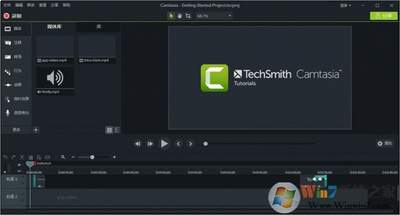
很多新手用camtasia studio做教学微课、短视频剪辑时,常会卡在素材导入这一步:明明已经把视频存到电脑了,却不知道怎么把素材放到时间轴上开始剪辑,其实camtasia studio提供了多种导入方法,适配不同的剪辑场景,操作都非常简单。
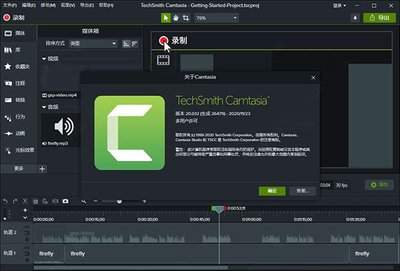
这是大多数用户最常用的导入方式,打开camtasia studio新建项目后,首先点击左上角的「导入媒体」按钮,在弹出的文件夹窗口找到你存储的目标视频素材,选中确认后就能把素材导入到左侧的媒体素材库中。接下来只需要用鼠标左键按住媒体库中的目标视频,保持按压状态拖拽到下方的时间轴面板,松开鼠标就能完成导入。如果时间轴已经有其他素材,你可以提前选好插入位置,拖拽到对应空隙松开就好,位置不对后续也能随时拖动调整。
如果你只需要剪辑一个视频素材,想要省去拖拽的步骤,还有更快捷的操作:素材成功导入媒体库后,直接用鼠标左键双击目标素材缩略图,素材就会自动添加到时间轴的起始位置,打开项目就能直接开始剪辑,比拖拽操作还要省一步,非常适合快速出片的场景。
批量素材一键导入,多素材剪辑效率更高如果要把多个视频素材一次性添加到时间轴,不需要一个个拖拽导入:先在媒体库中按住ctrl键点选所有需要的素材,也可以按ctrl+a全选所有素材,选中后右键点击任意一个选中的素材,在弹出的菜单中选择「添加到时间轴」,所有素材就会按照选中顺序依次排列在时间轴上,批量剪辑能节省大量操作时间。
需要注意的是,如果视频格式不兼容camtasia studio,可以先转成mp4、mov等通用格式再导入,素材导入后如果分辨率和项目预设不适配,手动调整画布缩放比例就能正常剪辑,三种方法适配不同需求,新手可以根据自己的剪辑场景自由选择。