在日常办公中,excel2010凭借稳定的性能、简洁的界面至今仍是不少职场人的办公首选,修改字体颜色是表格排版、标注重点信息最常用的操作,但不少刚接触这个版本的新手常常找不到调整,本文就整理了三种不同场景下excel2010更改字体颜色的方法,满足不同使用需求。
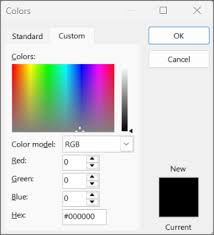
这是最常用的少量内容修改方法,操作逻辑十分简单。首先打开你需要编辑的excel2010文档,用鼠标选中需要更改字体颜色的单元格,如果你只需要修改单元格内的部分文字,可以双击单元格进入编辑模式,拖动鼠标选中目标文字即可。接着点击界面顶部工具栏的「开始」选项卡,在「字体」功能组中找到一个带颜色下划线的大写「a」形图标,点击这个图标就会直接应用上次使用过的字体颜色;如果需要更换其他颜色,点击图标右侧的下拉箭头,就能展开调色板,你可以直接选择主题色、标准色,若需要特殊色值的颜色,点击「其他颜色」自定义调整后确认即可。
通过设置单元格格式修改字体颜色这种方法适合需要同时调整多种格式的场景,能帮你减少重复操作步骤。选中需要修改字体颜色的所有目标单元格后,点击鼠标右键,在弹出的右键菜单中选择「设置单元格格式」,也可以点击「开始」选项卡下「字体」功能组右下角的小箭头,快速打开格式设置对话框。在对话框中切换到「字体」选项卡,找到「颜色」下拉菜单,选择你需要的颜色后点击「确定」,就能一次性完成字体颜色修改,你还可以在这个界面同时调整字体、字号、下划线、字型等多种格式,适合整体排版时批量设置。
按条件批量修改字体颜色(条件格式法)如果需要根据单元格内容自动修改字体颜色,比如把业绩超过10万的名字标红、把不合格的分数标绿,用条件格式可以实现自动化批量修改。选中需要设置的目标区域,点击「开始」选项卡中的「条件格式」,选择「新建规则」,根据你的需求设置规则条件,比如设置为「单元格值大于100000」,接着点击「格式」按钮,在字体设置页选择需要的颜色,确认规则后,所有满足条件的单元格会自动更改字体颜色,后续修改数据也会自动更新,大大提高统计标注的效率。
这三种方法覆盖了日常编辑的所有场景,新手可以从第一种快速修改开始,熟练后根据需求选择对应方法就能轻松完成字体颜色调整。(全文约689字)