做数据分析的时候,折线图是最常用的趋势展示工具,但很多新手插入折线图后,默认生成的折线要么同色系深浅区分不明显,要么默认配色不符合品牌或报告风格,想要给不同折线甚至同一折线的不同阶段加上自定义颜色,其实有几种适配不同场景的操作方法,新手也能快速上手。
匹配单元格颜色,一键批量生成对应颜色如果你用的是2019及以后版本的excel,这个方法是最省时间的。提前整理数据源的时候,就可以给不同折线对应的数据区域设置好单元格填充色:比如华东区域的数据填充品牌蓝,华南区域填充品牌绿,西北区域填充品牌橙,全部设置完成后,选中整个数据源,点击“插入”-“折线图”生成图表。生成后右键点击任意一根折线,选择“填充”选项,找到“匹配单元格颜色”点击确认,所有折线就会自动对应你提前设置的单元格颜色,不需要逐个调整,适合多系列折线图批量配色,原本要十分钟的调整工作一分钟就能做完。
手动逐个修改,灵活适配个性化调整需求如果你用的是旧版本excel,或者只需要调整单根折线的颜色,手动修改是最灵活的方法。生成默认折线图后,点击你需要修改颜色的折线:如果是多系列折线图,点击一次就能选中整个对应系列;如果要给同一根折线的不同阶段改颜色,点击一次选中整个折线后,再点击一次需要修改的目标线段,就能单独选中这段。选中后点击顶部菜单栏的“格式”选项卡,找到“形状轮廓”,下拉点开后就能任意选择你需要的颜色,还能同步调整折线的粗细,修改完直接生效,操作简单没有额外学习成本。
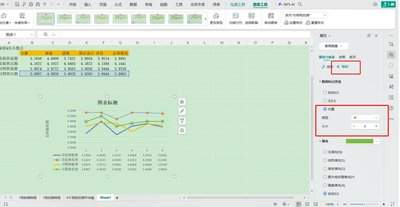
如果做趋势分析需要按阈值区分颜色,比如高于目标值显示绿色、低于显示红色,还可以用拆分数据源的方法实现动态分色:把原数据拆分成两列,一列只保留高于阈值的数据,低于阈值的位置留空;另一列只保留低于阈值的数据,高于阈值留空,选中两列新数据重新插入折线图,再分别给两个系列设置好绿色和红色,后续更新源数据后,折线颜色也会自动跟着数据变化,非常适合做动态汇报类的分析图表。
三种方法覆盖了不同场景下的配色需求,只要选对对应方法,就能快速做出清晰美观、符合需求的折线图,提升数据分析报告的专业度。