福昕 pdf 阅读器是一款功能强大的 pdf 处理工具,在日常办公和文档管理中广泛应用。为了保护文档版权或突出某些重要信息,给 pdf 文件添加水印是一项很实用的操作。以下将详细介绍福昕 pdf 阅读器加水印的方法。
一、打开福昕 pdf 阅读器
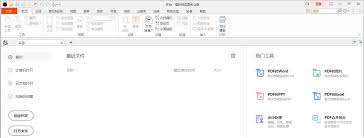
首先,在电脑上找到并打开福昕 pdf 阅读器应用程序。确保软件已经成功安装且运行正常。
二、导入需要加水印的 pdf 文件
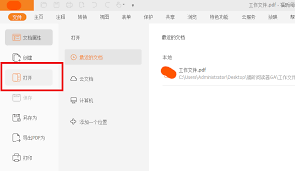
点击软件界面左上角的“打开文件”按钮,在弹出的文件选择对话框中,浏览到包含目标 pdf 文件的文件夹,选中该文件后点击“打开”。此时,文件将被加载到福昕 pdf 阅读器中。
三、进入水印添加界面
1. 点击菜单栏中的“文档”选项。

2. 在下拉菜单中,找到“水印”子选项,然后选择“添加水印”。
四、设置水印内容
1. 在弹出的“水印”对话框中,首先可以设置水印的文本内容。在“文本”输入框中输入想要显示的文字,比如“机密”“版权所有”等。
2. 可以对水印文字的字体、字号、颜色、对齐方式等进行调整。通过相应的字体、字号、颜色下拉菜单以及对齐方式按钮,使水印呈现出符合需求的样式。
五、设置水印布局
1. 在“水印”对话框中,还能对水印的布局进行设置。可以选择水印的透明度,让水印在文档中呈现出合适的显示强度。
2. 调整水印的旋转角度,使水印以不同的方向显示在页面上。
3. 设定水印的平铺方式,如水平平铺、垂直平铺或者交错平铺等,以达到不同的视觉效果。
六、选择添加水印的页面范围
1. 默认情况下,福昕 pdf 阅读器会为整个 pdf 文件添加水印。如果只想给特定的页面添加水印,可以在“应用范围”选项中进行选择。
2. 可以选择“所有页面”“当前页面”“自定义页面范围”等选项。若选择“自定义页面范围”,则需输入具体的页面数字范围,如“1-3,5,7-9”等。
七、添加水印并保存
设置好水印内容、布局和页面范围后,点击“确定”按钮。福昕 pdf 阅读器将立即为指定的页面添加水印。完成水印添加后,点击“文件”菜单中的“保存”选项,将带有水印的 pdf 文件保存到指定位置。这样,一个带有水印的 pdf 文件就制作完成了。
通过以上步骤,利用福昕 pdf 阅读器就能轻松地为 pdf 文件添加水印,满足各种文档保护和信息突出的需求。