在日常使用edge浏览器的过程中,缓存会逐渐积累,占据一定的存储空间,还可能影响浏览器的运行速度。因此,定期清理缓存是很有必要的。下面将从多个维度为大家介绍edge浏览器清理缓存的方法。
一、手动清理缓存
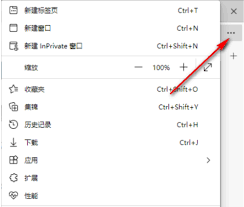
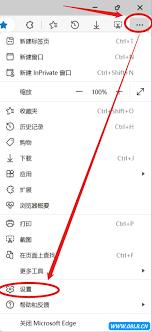
1. 打开edge浏览器,点击右上角的三个点图标
这会弹出一个菜单,从中可以找到各种浏览器设置选项。
2. 在菜单中选择“设置”
进入edge浏览器的设置页面。
3. 在设置页面中,找到并点击“隐私、搜索和服务”
这里涉及到浏览器与隐私相关的设置选项。
4. 在“清除浏览数据”板块,点击“选择要清除的内容”
可以看到有多个清除选项。
5. 勾选想要清除的缓存类型
比如“cookie和其他网站数据”“缓存的图像和文件”等。
6. 选择清除数据的时间范围
可以是过去一小时、一天、一周或全部时间。
7. 最后点击“清除”按钮
edge浏览器就会开始清理所选的缓存数据。
二、使用快捷键清理缓存
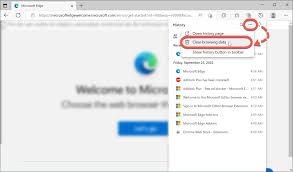
如果你觉得手动操作麻烦,也可以使用快捷键来快速清理缓存。按下“ctrl + shift + delete”组合键,会弹出与上述步骤中类似的“清除浏览数据”窗口,后续操作与手动清理相同,按照自己的需求勾选和设置后点击“清除”即可。
三、自动清理缓存
edge浏览器本身并没有直接提供自动定期清理缓存的功能,但你可以借助一些第三方软件来实现。例如,使用ccleaner等系统清理工具,在软件中选择edge浏览器,然后设置好清理的时间间隔和要清理的缓存类型等参数,它就能按照你的设定自动清理edge浏览器的缓存。
四、清理缓存后的效果
清理缓存后,edge浏览器的运行速度通常会有所提升。网页加载会变得更加迅速,尤其是那些之前加载缓慢的页面。同时,缓存占据的磁盘空间被释放,能让电脑有更多的可用空间。此外,清理缓存还能在一定程度上保护你的隐私,因为一些网站存储在本地的临时数据被清除了。
通过以上多种方法,你可以轻松地清理edge浏览器的缓存,让浏览器始终保持良好的性能和状态,为你的网络浏览带来更流畅的体验。