很多diy玩家入手全新的固态硬盘或者机械硬盘后,都会第一时间打开硬盘检测工具,排查硬盘暗病、查看健康状态。crystaldiskinfo因为体积小巧、功能完全免费、支持几乎所有品牌的存储设备,一直是普通用户检测硬盘的首选工具。不过不少新手用户都会产生疑问:crystaldiskinfo怎么进行测速,自己怎么找了一圈都没找到测速?
分清两个同厂商工具:别把crystaldiskinfo和crystaldiskmark搞混大多数新手找不到测速的核心原因,就是混淆了两款同开发商的软件。crystaldiskinfo的核心定位是硬盘健康状态监测,主要功能是展示硬盘通电时长、坏道情况、smart健康参数、接口协议、温度、总写入量这些核心信息,原生并没有专门的连续读写、4k随机读写测速功能,而crystaldiskmark才是开发商推出的专门测速工具,因为名称开头都是crystal,才让很多新手傻傻分不清楚,找错了工具自然找不到测速。

如果你已经安装了crystaldiskinfo,想要完整完成硬盘检测测速,可以搭配同系列工具一键完成操作。首先打开crystaldiskinfo,确认目标硬盘的基础健康状态,查看通电时间、写入量是否符合全新硬盘的标准,排除买到翻新盘、二手盘的可能,再确认硬盘实际运行的接口速率是否和标称一致,比如pcie4.0规格的硬盘是否运行在4.0速率通道下,避免主板插槽限制导致性能浪费。确认硬件本身没有问题后,再打开从同下载的crystaldiskmark,选择对应的测试硬盘,保持默认测试参数即可点击开始,等待几十秒就能得到准确的连续读写、4k随机读写成绩,最后把测速结果和硬盘官方标称参数对比,就能判断硬盘性能是否达标。
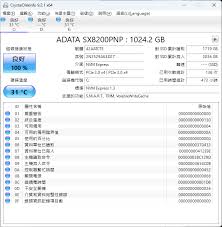
测速时要注意尽量关闭后台所有占用硬盘的程序,包括下载软件、云同步工具、视频剪辑缓存进程,避免后台读写抢占带宽,导致测速结果偏低;其次尽量用空盘测速,硬盘存储空间占用超过80%后,测速结果会出现明显下滑,不要因此误以为硬盘翻车。整个操作流程下来,只需要两款总大小不到10m的小工具,就能快速完成硬盘的健康检测和性能测速,全程不需要任何付费功能,对普通用户十分友好。