

在使用 eop 录音大师进行录音时,你是否遇到过这样的困扰:明明已经录完一段内容,却发现后续有一段无声部分,而软件却一直在持续录制,占用了不必要的存储空间。别担心,今天就来教你如何设置 eop 录音大师文件输出无声时自动暂停,让录音变得更加高效和省心!
一、开启自动暂停功能的重要性
想象一下,你录制了一段精彩的演讲或一段美妙的音乐,结束后却发现后面有一段因为外界干扰等原因导致的无声片段。如果不进行设置,这段无声部分也会被完整记录下来,不仅浪费了存储空间,还可能让你在查找有用录音时花费更多时间。而设置文件输出无声时自动暂停,就能避免这种情况,只保留你真正需要的内容。
二、具体设置步骤
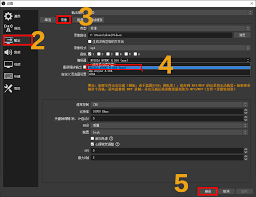
1. 打开 eop 录音大师软件:找到你的 eop 录音大师应用图标,双击打开软件。
2. 进入设置界面:在软件界面中,通常可以通过点击菜单栏中的“设置”选项,找到相关设置入口。不同版本的软件可能位置略有不同,但一般都能在软件的主界面中找到设置按钮。
3. 寻找自动暂停选项:在设置菜单中,仔细查找与“录音”或“输出”相关的设置选项。在这里,你应该能找到“文件输出无声时自动暂停”的开关。

4. 开启自动暂停:将开关切换至开启状态,这样当 eop 录音大师检测到文件输出为无声时,就会自动暂停录音。
三、注意事项
1. 确保软件版本支持:部分较老版本的 eop 录音大师可能没有这个功能,所以请确保你的软件是最新版本,或者在官网查看是否有更新说明。
2. 检查设置准确性:开启自动暂停功能后,可以先进行一段简单的测试录音,确保在出现无声片段时软件能按照设置自动暂停。如果发现没有正常自动暂停,仔细检查设置是否正确,或者尝试重新开启该功能。
通过以上简单的设置步骤,你就能轻松让 eop 录音大师在文件输出无声时自动暂停啦!这样一来,你的录音过程将更加顺畅,存储的都是高质量、有用的音频文件。赶紧动手试试吧,让录音变得更加高效、便捷!
