

在日常使用visual studio code(简称vs code)进行开发时,有时我们需要在特定的目录中进行文件搜索,这能大大提高查找文件的效率。下面就来详细介绍如何在vs code中指定在某个目录搜索。
打开搜索面板
首先,确保你已经打开了vs code编辑器。然后,按下快捷键“ctrl + shift + f”(windows/linux)或者“command + shift + f”(mac),这样就能打开全局搜索面板。
选择搜索范围
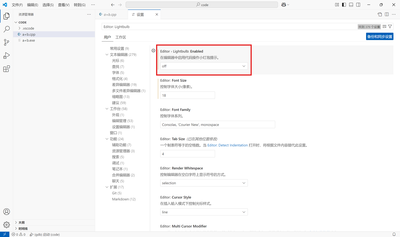
在搜索面板的顶部,有一个“scope”(范围)下拉菜单。点击这个下拉菜单,你会看到多个选项,如“workspace”(工作区)、“open files”(打开的文件)、“folder...”(文件夹)等。
要指定在某个特定目录搜索,选择“folder...”选项。
选择目标目录
点击“folder...”后,会弹出一个文件选择框。在这里,浏览并选择你想要指定搜索的目录。你可以选择单个文件夹,也可以选择包含多个子文件夹的整个目录树。
选择好目标目录后,点击“选择文件夹”按钮。
输入搜索关键词
回到搜索面板,现在你已经将搜索范围限定在了指定的目录。在搜索框中输入你想要查找的文件名、代码片段或其他相关关键词。
vs code会立即在你指定的目录及其子目录中进行搜索,并实时显示搜索结果。你可以根据搜索结果快速定位到所需的文件。
高级搜索选项
除了基本的关键词搜索,vs code还提供了一些高级搜索选项。在搜索框右侧,有一个齿轮图标,点击它可以展开更多搜索设置。
例如,你可以选择按文件类型过滤搜索结果,只显示特定类型的文件,如“.js”、“.css”等。还可以设置搜索是否区分大小写、是否全字匹配等。
通过以上步骤,你就能轻松地在visual studio code中指定在某个目录进行搜索,极大地提升了查找文件的便捷性和效率。无论是在处理大型项目还是日常开发任务中,这一功能都能帮助你快速找到所需的文件,节省宝贵的时间。快去试试吧!
