在做数据分析汇报的时候,excel柱状图是最常用的可视化工具,但不少人都遇到过这样的问题:做好的柱状图里多了不需要的数据柱,或是只想展示部分核心数据,不清楚怎么精准删除单个或一组目标柱形,重新做图又太浪费时间。今天就给大家整理三个实测好用的操作方法,对应不同场景需求,看完就能上手。
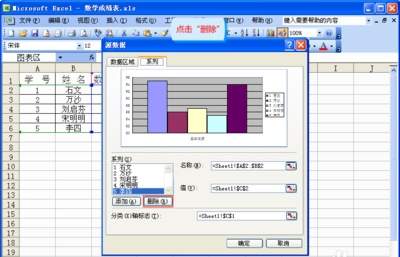
方法一:通过编辑图表数据源删除目标柱形这是最彻底的永久性删除方法,适合不需要保留对应原始数据的场景。操作步骤非常简单:首先右键点击做好的柱状图,在弹出的右键菜单中选择「选择数据」,打开数据源编辑对话框。如果需要删除的是一整个系列的柱形(比如同时删除所有门店去年的对比数据),直接在对话框左侧的「图例项(系列)」中选中目标系列,点击右侧的「删除」按钮,确认后对应柱形就会全部消失,这种方法修改后,后续刷新图表也不会恢复。如果只需要删除同一个系列里的某一个分类柱形(比如删除某一个门店的单根数据柱),则在对话框右侧的「水平(分类)轴标签」中点击编辑,删除对应标签项即可。

如果不想改动原始数据源,只是做汇报时临时隐藏不需要的柱形,这个方法最实用。直接回到excel的源数据区域,找到目标柱形对应的数据行或列,右键选择「隐藏」,默认设置下柱状图会自动忽略隐藏区域的数据,对应柱形就会消失。如果操作后柱形没有消失,只需要打开「选择数据」对话框,点击左下角的「隐藏的单元格和空单元格」,取消勾选「显示隐藏行列中的数据」,确认后就能生效。需要恢复的时候,取消隐藏源单元格即可,完全不破坏原始数据结构。
方法三:直接选中单个柱形单独删除很多新手不知道可以单独选中单个柱形,如果只需要删除某一个单独的数据柱,不想改动其他内容,这个方法最快捷:先点击一次目标柱形,此时会选中整个系列的所有柱形,再点击一次目标柱形,就能单独选中这一个柱,按下键盘的delete键就能直接删除。这个方法适合最终导出前的微调,缺点只是删除了图形元素,刷新图表后可能会恢复,不适合需要长期保存修改的场景。
以上三种方法覆盖了绝大多数使用场景,大家可以根据自己是否需要保留原始数据选择对应操作,比重新做图效率提升不少。全文约720字。