伙伴们晓得在axure中如何设置图形边框样式吗?不晓得的话就随小编去下文看看axure中设置图形边框样式的具体流程介绍。

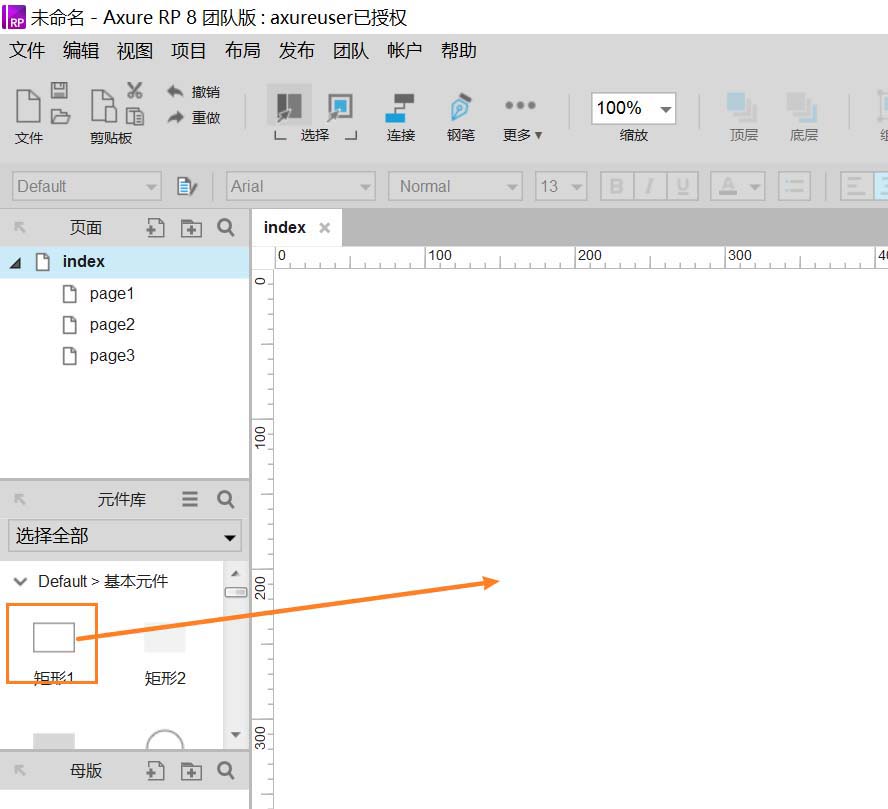
1、打开axure软件 ,在窗口左侧元件库中拖入带有边框的矩形到画板上
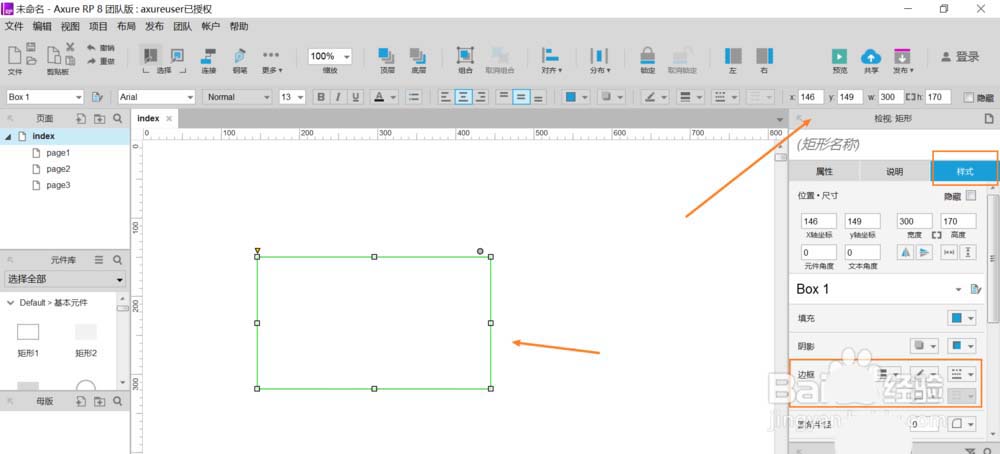
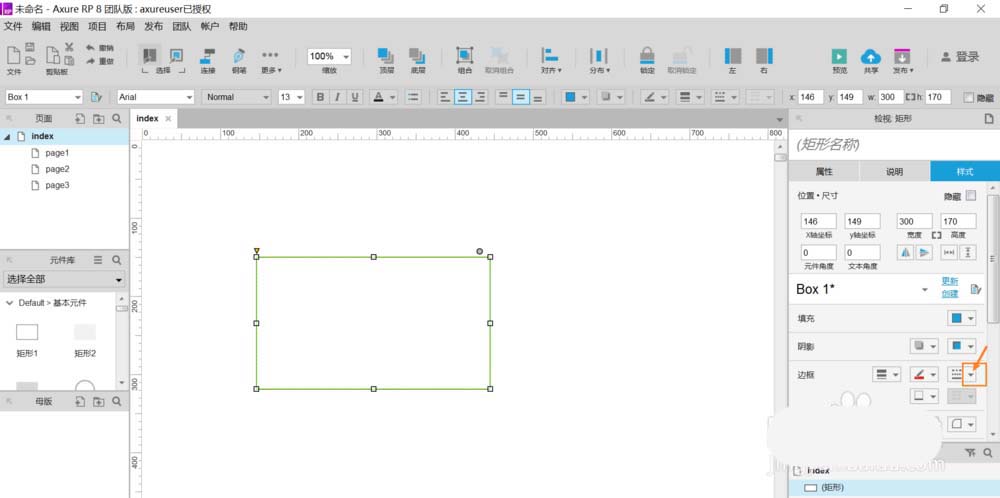
2、选择该矩形,到窗口右侧的检视窗口,选择【样式】,下面边框设置的地方
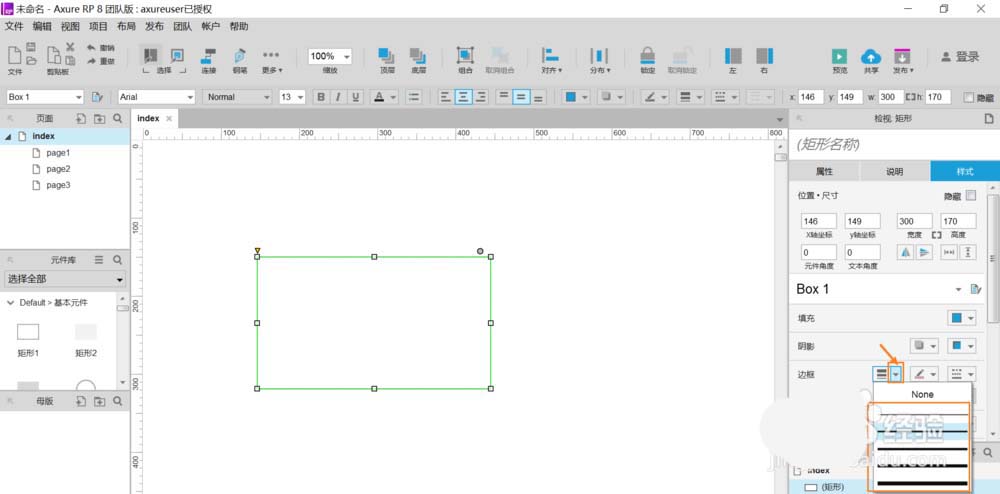
3、第一个属性,设置边框线条的粗细
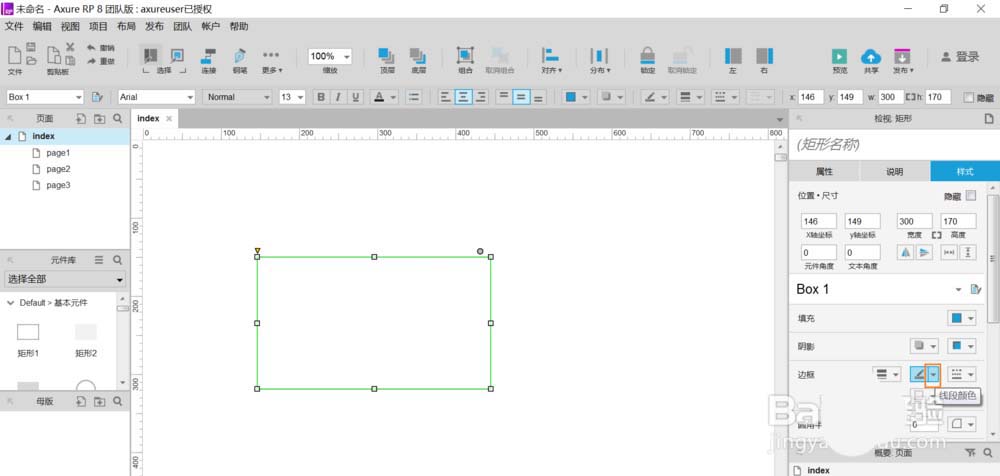
4、第二个属性,设置边框的线条颜色
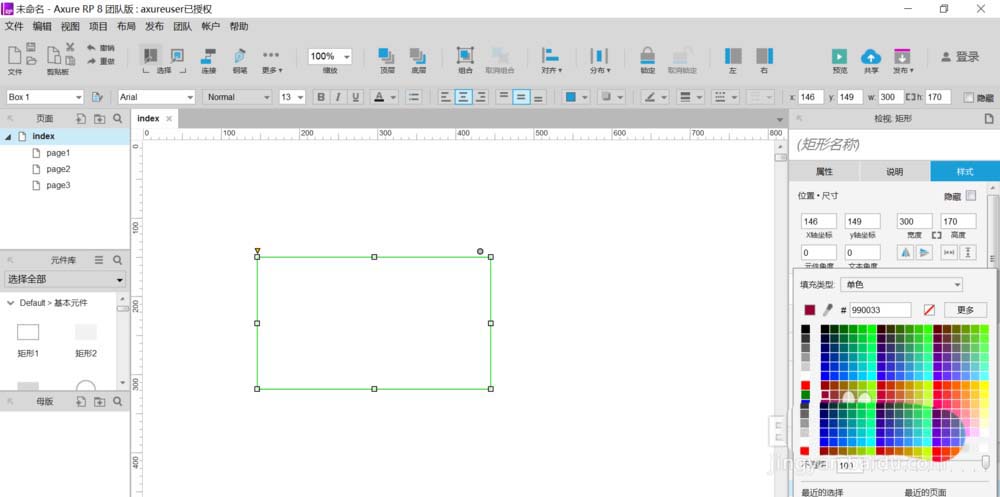
5、第三个属性,设置边框线条的样式
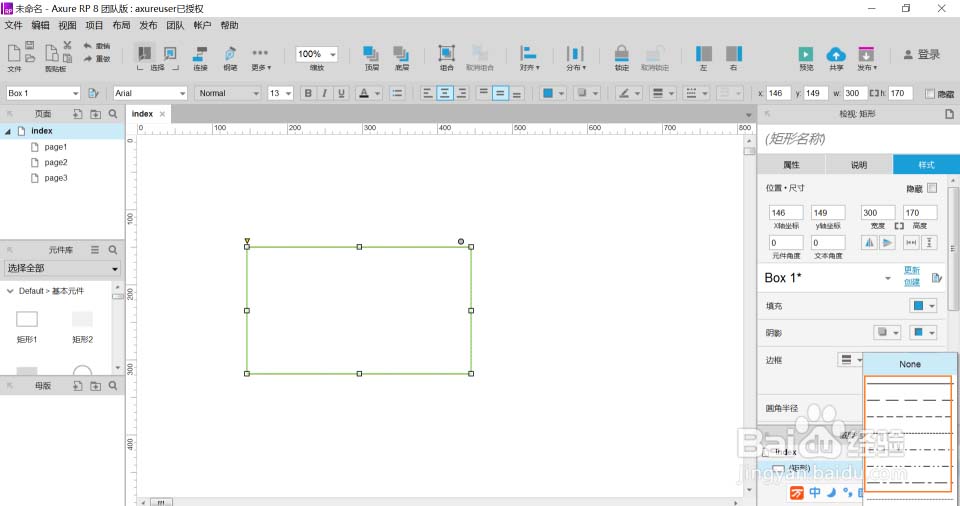
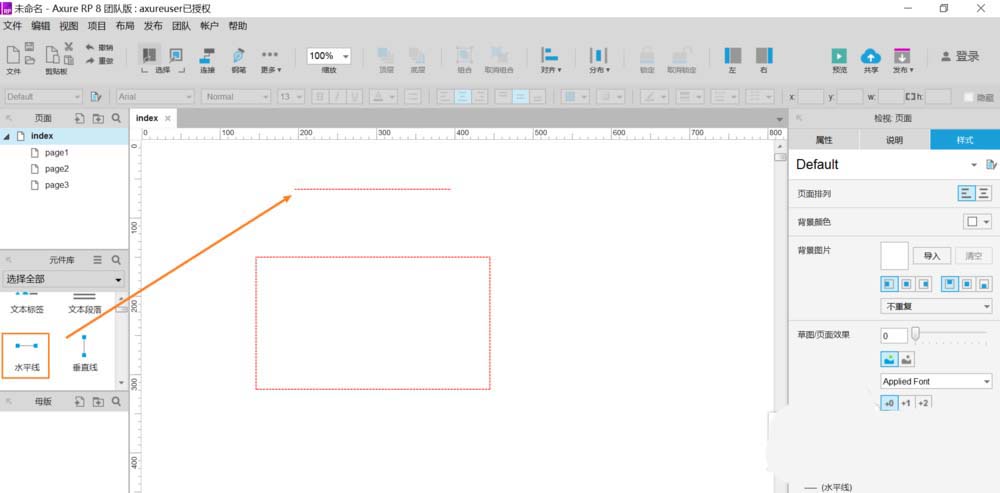
6、以下是设置为红色点样式的边框效果
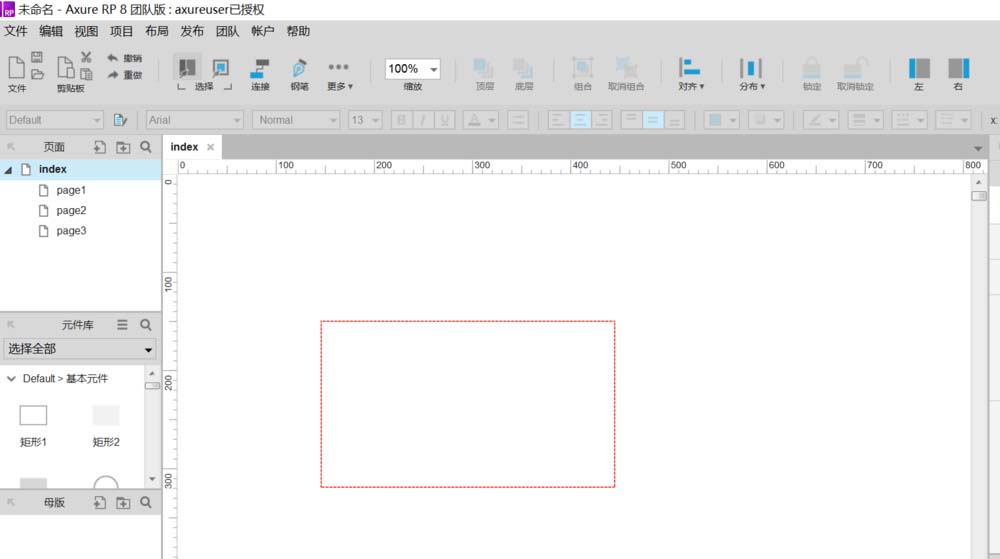
7、线条同样可以这样进行设置
根据以上为你们分享的axure中设置图形边框样式的具体流程介绍,你们自己也赶紧去设置吧!