最近一些使用AI的用户总会询问小编如何移动修改锚点?下文这篇教程就带来了AI中移动修改锚点的详细操作步骤。

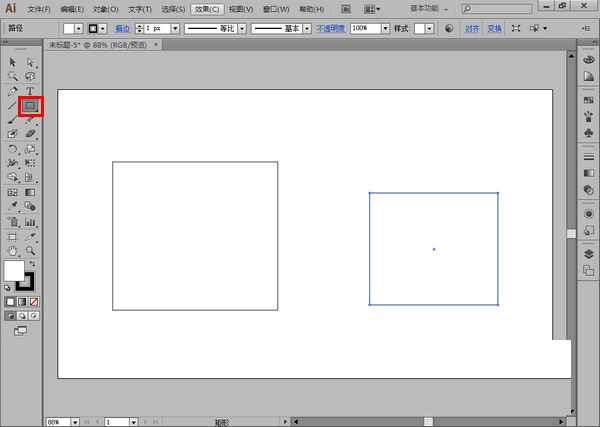
1、首先,作为示例,我们先在 AI 中点击“矩形工具”,在画布上画几个矩形。
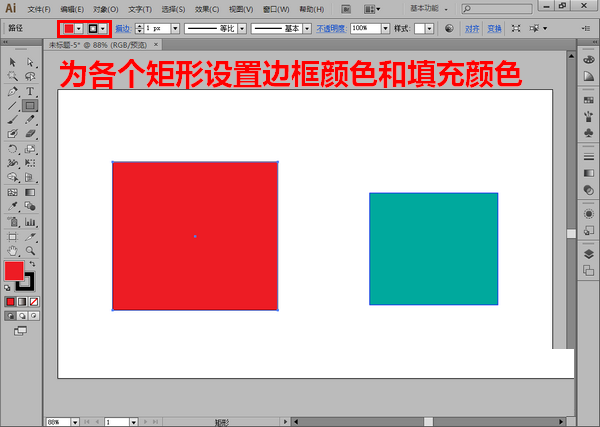
2、然后,为画好的矩形设置不同的边框颜色和内部填充颜色。
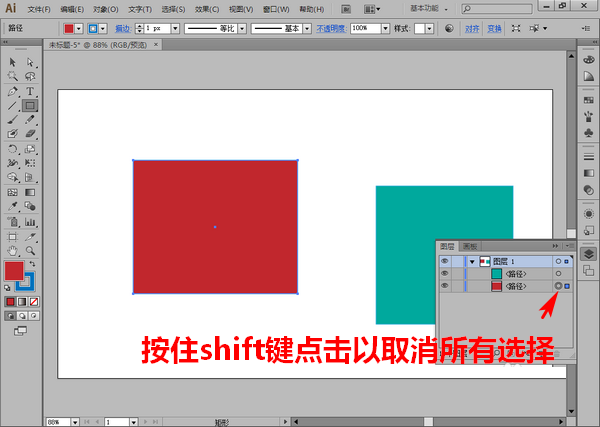
3、接着,展开右侧的图层面板,按住键盘上的 shift 键不放,点击取消所有选中的对象。
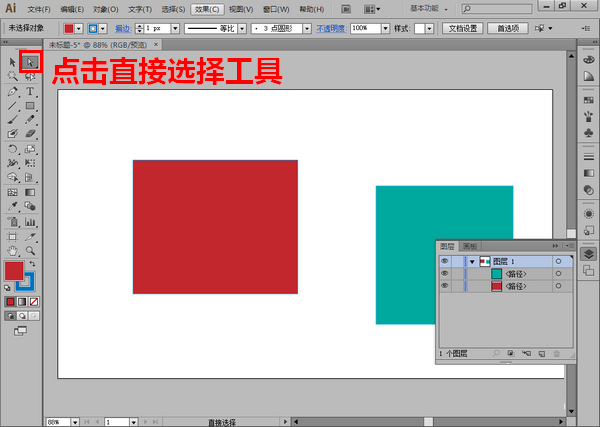
4、随后,点击“直接选择工具”。
5、再用鼠标选中要修改的锚点并拖动。
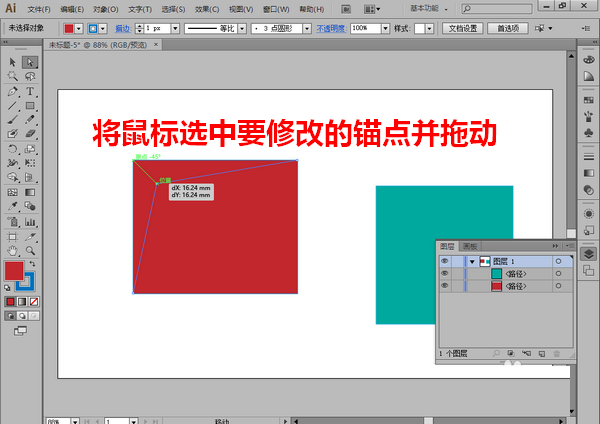
6、如果修改的是同一个矩形上的锚点,我们只需要再次选中锚点并再次拖动即可。
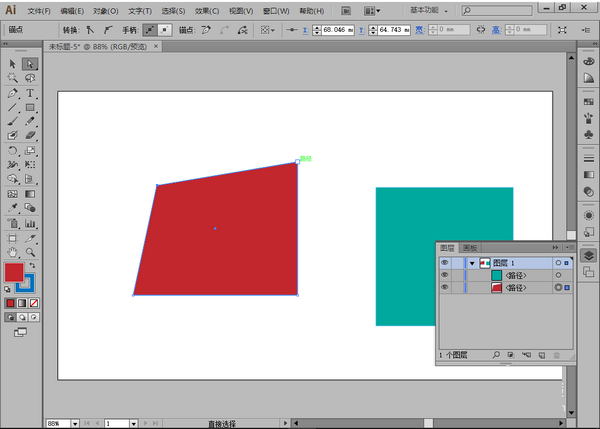
7、但如果我们要修改另一个矩形上的锚点,需要像先前一样,先展开图层面板,按住键盘上的 shift 键不放,点击取消所有选择。
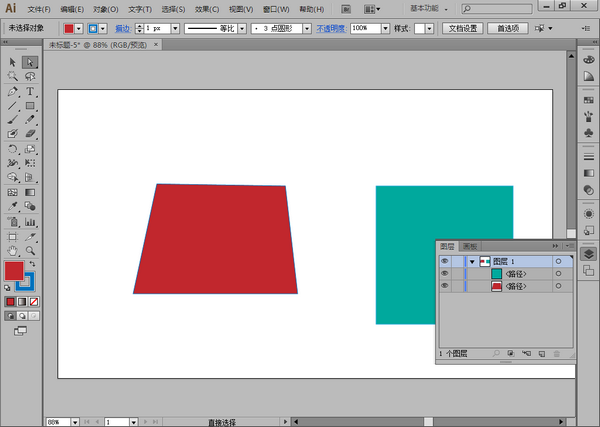
8、然后,再次选中锚点并拖动。
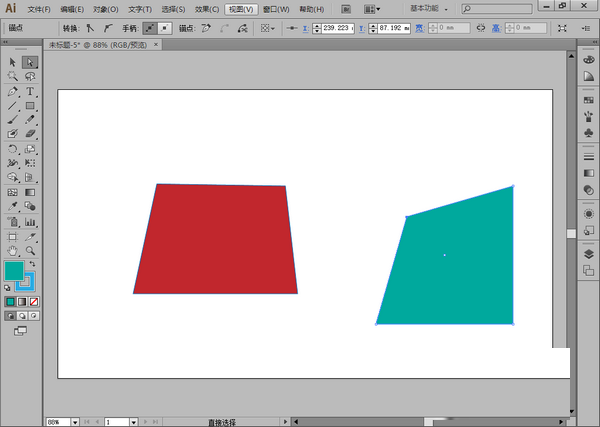
根据以上为你们讲述的AI中移动修改锚点的详细操作步骤,你们自己也赶紧去试试吧!