在premiere中制作低通音效,能为媒体素材增添独特氛围。以下为您详细介绍制作方法。
导入素材
首先,打开premiere软件,将需要添加低通音效的媒体素材导入到项目面板中。您可以通过“文件”菜单中的“导入”选项,选择相应的音频或视频文件。
创建音频轨道
导入素材后,在时间轴面板中创建一个新的音频轨道。您可以右键点击时间轴面板,选择“添加轨道”,然后设置音频轨道的数量和类型。
选择效果
在效果面板中,搜索并找到“低通”效果。premiere提供了多种音频效果,“低通”效果可用于控制音频的高频部分。
添加效果到素材
将“低通”效果拖曳到时间轴上对应的音频素材上。此时,素材会自动应用该效果。
调整低通参数
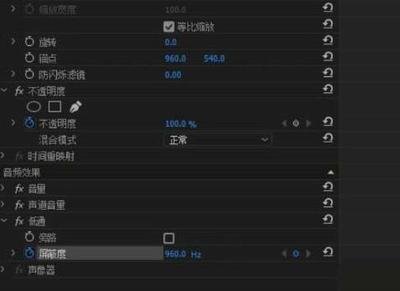
选中应用了“低通”效果的音频素材,在效果控件面板中找到“低通”效果的参数设置。
截止频率
截止频率决定了低通效果开始削减高频的频率点。您可以根据音频的特点和需求,调整截止频率的值。较低的截止频率会使音频中的高频成分大幅削减,产生更明显的低通效果,让声音变得更加柔和、温暖;较高的截止频率则只会轻微削减高频,保留较多的高频细节。
斜率
斜率控制着高频衰减的陡峭程度。较大的斜率会使高频在截止频率后迅速衰减,产生较为锐利的低通效果;较小的斜率则会使高频衰减较为平缓,过渡更加自然。
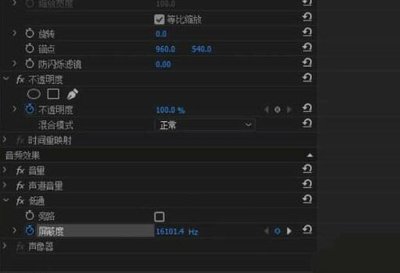
通过不断调整截止频率和斜率等参数,您可以根据实际需要塑造出不同风格的低通音效,使媒体素材的音频更加符合整体的创作意图。
预览与微调
完成参数调整后,播放音频素材进行预览。仔细聆听低通音效是否达到您预期的效果。如果不满意,可以随时返回效果控件面板,进一步微调参数,直到获得理想的低通音效。
通过以上步骤,您就能在premiere中为媒体素材制作出满意的低通音效,为作品增添丰富的音频层次和独特魅力。