在使用microsoft excel 2020时,插件能极大地提升工作效率,带来诸多便利。然而,有时插件可能会被意外禁用,这可让人着急。别担心,下面就来教你如何重新启用它们。
检查插件状态
首先,打开excel 2020软件。点击“文件”选项卡,在弹出的菜单中选择“选项”。接着,在“excel选项”对话框中,选择“加载项”。在“管理”下拉菜单中,查看当前显示的加载项类型,确保选择了“com加载项”,然后点击“转到”按钮。
此时会弹出“com加载项”对话框,在这里你可以看到已安装的插件列表。如果插件旁边的复选框未被勾选,说明该插件已被禁用。
重新启用插件
对于想要重新启用的插件,只需在其对应的复选框中打勾即可。勾选完成后,点击“确定”按钮保存设置。
例如,如果你常用的“分析工具库”插件被禁用了,按照上述步骤找到它并勾选,之后再使用数据分析功能时就能正常调用啦。
若插件丢失或损坏
要是在上述过程中发现某些插件在列表中找不到,可能是插件丢失或损坏了。这种情况下,你需要重新安装插件。
一般来说,插件的安装文件通常是独立的程序包。找到原始的安装文件,双击运行它,按照安装向导的提示逐步完成安装。安装完成后,按照前面检查和启用插件的步骤,将其重新启用。
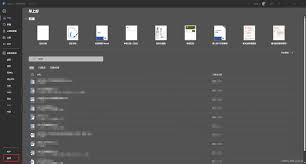
另外,确保你的excel软件是最新版本也很重要。有时,软件更新会修复与插件相关的兼容性问题,使插件能更稳定地工作。你可以通过点击“文件”选项卡中的“账户”,然后选择“更新选项”来检查并安装可用更新。
总之,当microsoft excel 2020插件被禁用时,通过简单的步骤就能轻松重新启用它们。无论是找回丢失的插件功能,还是解决因插件问题带来的工作不便,掌握这些方法都能让你在excel的使用中更加顺畅高效,尽情享受插件为工作带来的助力。