在使用万兴喵影进行视频创作时,灵活运用时间轴插入新轨道是一项非常实用的技巧,它能让我们的视频内容更加丰富多样,层次更加分明。下面就来详细说说万兴喵影时间轴怎么插入新轨道。
选择合适的轨道位置
首先,打开万兴喵影软件,进入到视频编辑界面。在时间轴上,你可以看到已经存在的各种轨道,如视频轨道、音频轨道等。要插入新轨道,你需要明确想要将新轨道放置在哪个现有轨道的上方或下方。这取决于你的创作思路,比如你想在某个视频片段上方添加文字说明,那就将新轨道插入在该视频轨道之上。
插入视频轨道
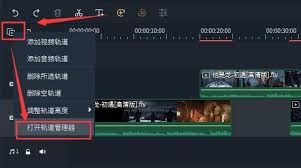
若要插入新的视频轨道,操作很简单。在时间轴的空白处,右键单击鼠标,会弹出一个菜单。在菜单中,找到“轨道管理”选项,点击它。接着,在弹出的轨道管理窗口中,你会看到各种轨道类型。找到“视频轨道”,然后点击“添加轨道”按钮,你就可以成功添加一条新的视频轨道啦。
插入音频轨道
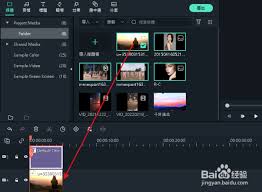
同样的方法也适用于插入音频轨道。右键单击时间轴空白处,选择“轨道管理”。在轨道管理窗口中,找到“音频轨道”,点击“添加轨道”,新的音频轨道就会出现在时间轴上。这样,你就可以在不同的音频轨道上分别放置背景音乐、旁白等不同的音频元素。
调整轨道顺序
插入新轨道后,你可能还需要调整轨道的顺序。选中你想要移动的轨道,然后按住鼠标左键拖动它到你想要的位置即可。比如,你觉得新插入的视频轨道位置不太合适,就可以通过这种方式将其调整到合适的顺序。
利用新轨道丰富视频内容
有了新插入的轨道,你就可以尽情发挥创意了。在新的视频轨道上添加不同的视频片段,或者在音频轨道上添加合适的音效,让视频更加生动有趣。例如,在一段旅行视频中,你可以在新的视频轨道上添加一些当地的特色风景图片,同时在音频轨道上添加一些当地的环境音效,增强观众的代入感。
通过掌握万兴喵影时间轴插入新轨道的方法,你能够更加自由地创作属于自己的精彩视频,让每一个作品都独具魅力。快来试试吧,开启你的创意视频之旅!