在使用谷歌浏览器时,开启黑色模式能为用户带来独特的视觉体验,尤其在夜间浏览或追求简洁风格时,黑色模式可减少眼睛疲劳,让浏览更加舒适。那么,谷歌浏览器如何开启黑色模式呢?下面就为大家详细介绍。
一、通过浏览器扩展实现
1. 打开谷歌浏览器,在地址栏输入“chrome://extensions/”,进入扩展程序页面。
2. 在页面右上角点击“打开chrome网上应用店”。
3. 在应用店搜索栏中输入“dark reader”等类似的黑色主题扩展程序。
4. 找到合适的扩展后,点击“添加至chrome”进行安装。
5. 安装完成后,扩展程序图标会出现在浏览器右上角。点击该图标,选择开启黑色模式,即可让浏览器界面变为黑色。
二、利用浏览器设置
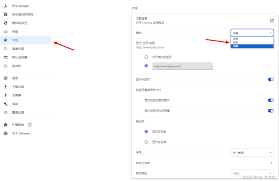
1. 打开谷歌浏览器,点击浏览器右上角的三个点图标,选择“设置”。
2. 在设置页面中,下滑找到“外观”选项。
3. 在“外观”设置里,有“深色主题”选项。点击开启“深色主题”,浏览器界面就会切换为黑色模式。
三、使用操作系统的深色模式(部分情况适用)
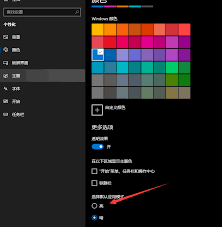
1. 如果你的操作系统支持深色模式,比如windows 10或macos catalina等。
2. 开启操作系统的深色模式后,谷歌浏览器会自动适配,显示为黑色模式。具体开启操作系统深色模式的方法,可在相应系统的设置中查找相关选项进行操作。
通过以上几种方法,你就能轻松为谷歌浏览器开启黑色模式啦。不妨根据自己的喜好和需求选择适合的方式,享受更加舒适的浏览体验吧。无论是在夜晚放松阅读,还是长时间浏览网页,黑色模式都能为你带来不一样的感受。快去试试吧!