gomplayer是一款功能强大的多媒体播放器,它不仅能流畅播放各种视频和音频文件,还具备丰富的音频调节功能,其中均衡器功能可以让用户根据自己的喜好优化声音效果。下面就详细介绍一下如何在gomplayer中启用均衡器功能。
打开gomplayer播放器
首先,确保你的电脑上已经安装并成功打开了gomplayer播放器。
进入音频设置界面
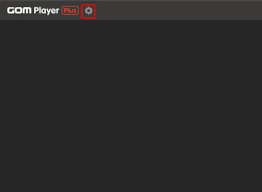
在播放器界面中,找到并点击播放器窗口左上角的“gom”菜单按钮。在弹出的菜单中,选择“音频”选项,然后在二级菜单中点击“音频设置”。
找到均衡器选项
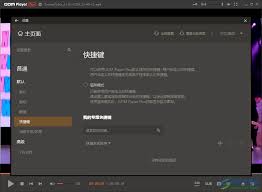
进入音频设置窗口后,在众多设置选项中,仔细寻找“均衡器”相关的设置区域。通常,它会在音频设置窗口的某个部分,可能与其他音频调节选项并列。
启用均衡器
找到均衡器设置区域后,你会看到一个开关按钮或类似的选项来启用均衡器功能。点击该按钮,将其状态切换为开启状态,此时均衡器功能就被激活了。
选择预设或自定义设置
启用均衡器后,你可以根据自己的需求进行设置。gomplayer通常会提供一些预设的均衡器模式,比如流行、摇滚、古典等。你可以点击预设模式的下拉菜单,选择适合当前播放音频类型的模式,播放器会自动根据该模式调整音频的频率响应。
如果你对预设模式不满意,还可以选择自定义设置。通过拖动不同频率段的滑块,你可以根据自己对声音的独特理解,精细地调整各个频率的增益,从而打造出完全符合自己喜好的声音效果。例如,如果你喜欢更强劲的低音,可以将低频段的滑块向上拖动;若想增强高音的清晰度,就把高频段的滑块适当调高。
应用设置并享受优化后的音频
完成均衡器设置后,点击“应用”或“确定”按钮保存设置。之后,播放器就会按照你设置的均衡器参数来播放音频,让你享受到经过优化的美妙声音。
通过以上步骤,你就能轻松在gomplayer中启用均衡器功能,并根据自己的喜好对音频进行个性化的调节,提升观影和听音乐的体验。快去试试吧,让每一段音频都能以最适合你的方式呈现。