很多人的工作都需要使用PS,最近一些用户询问PS中如何绘制一个倾斜矩形?下文就带来了PS绘制出一个倾斜矩形的具体操作方法。

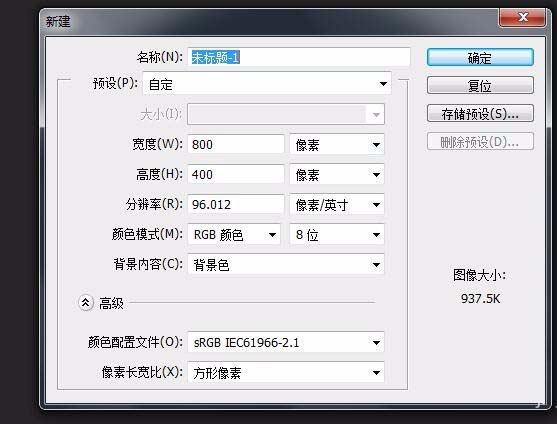
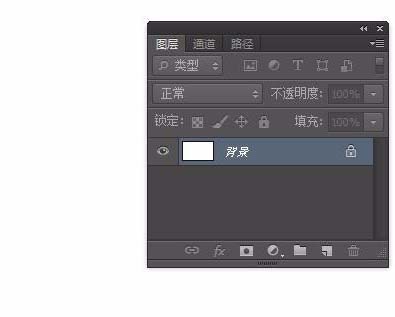
1、首先,我们打开PS软件,新建一个文件(Ctrl+N)。如图
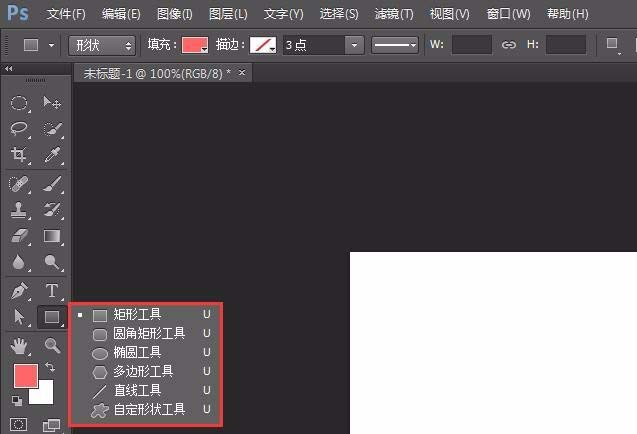
2、这时我们点击左侧工具箱中的“矩形工具”。
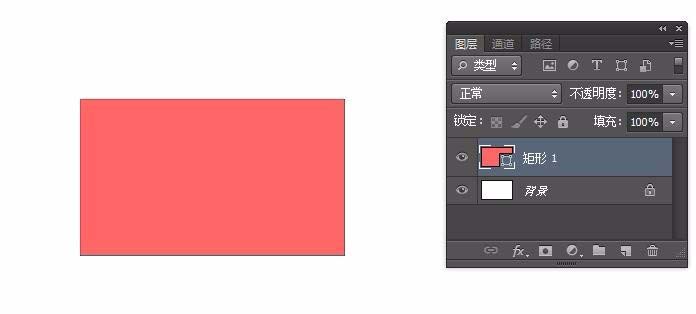
3、在画布上按住鼠标绘制一个矩形就成啦!那斜矩形如何操作呢?
4、这时我们Ctrl+T,就会看到上方出现一个属性工具条。
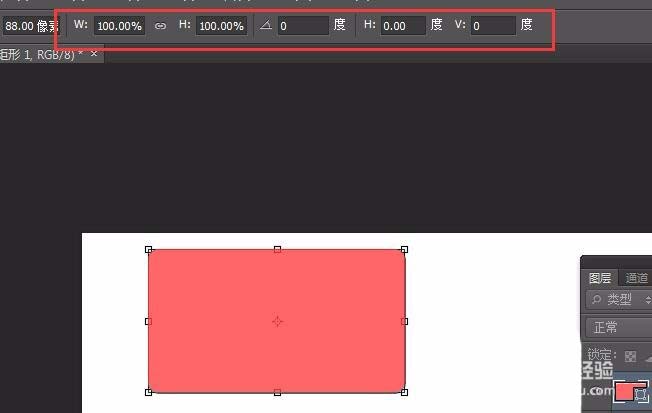
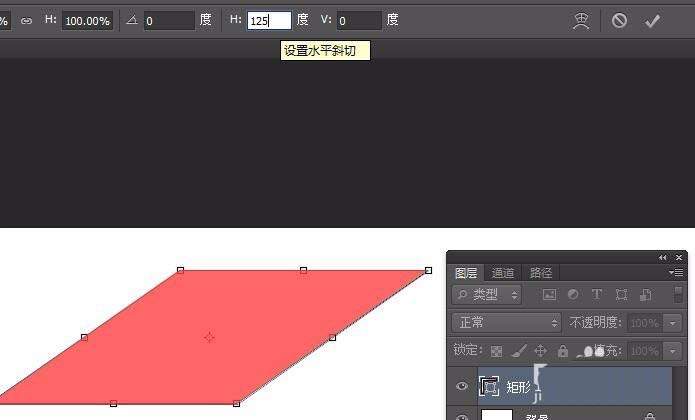
5、我们只需要在“水平斜切”上输入数字,就会看到绘制的矩形发生了变化。如图
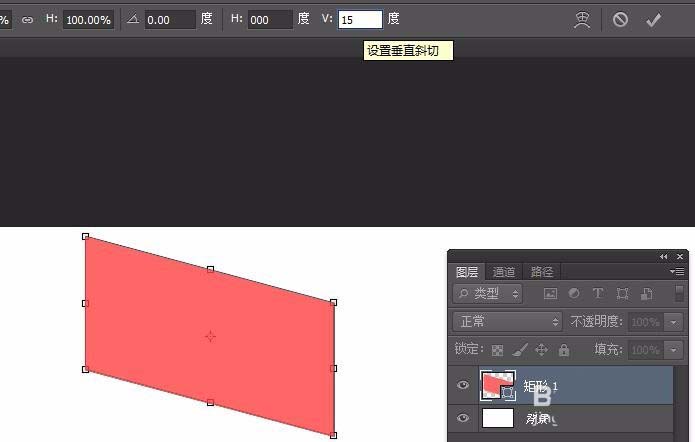
6、我们也可以设置“垂直斜切”和“旋转角度”。如图
按照上文分享的PS绘制出一个倾斜矩形的具体操作方法,你们自己也赶紧去试试吧!