diskgenius是一款功能强大的磁盘管理工具,它能帮助我们轻松地对磁盘进行各种操作,其中创建新分区是一项常见需求。下面就来详细介绍一下使用diskgenius创建新分区的具体步骤。
首先,打开diskgenius软件。当软件启动后,我们会看到磁盘的相关信息展示在界面上。找到你想要创建新分区的磁盘。
接下来,选择该磁盘后,点击菜单栏中的“分区”选项,在下拉菜单中选择“新建分区”。此时会弹出“新建分区”对话框。
在对话框中,我们需要设置一些参数。首先是分区类型,一般我们常用的是“主分区”,它可以用来安装操作系统等重要数据。当然,根据实际需求也可以选择“扩展分区”或“逻辑分区”。
然后设置分区大小。你可以根据磁盘剩余空间以及自己的使用计划来确定新分区的大小。可以手动输入具体的容量数值,也可以通过拖动滑块来调整。
接着是文件系统的选择。常见的有ntfs、fat32等。ntfs安全性高、支持大文件和文件夹,适用于windows系统;fat32兼容性好,但对大文件支持有限。根据你的需求进行合理选择。
设置好分区类型、大小和文件系统等参数后,点击“确定”按钮。diskgenius就会开始创建新分区。创建过程中,进度条会显示创建的进度。
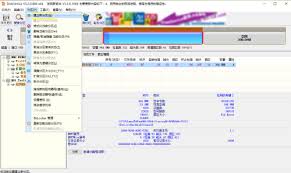
创建完成后,新分区就会显示在磁盘列表中。你可以对新分区进行进一步的操作,比如格式化等。
在使用diskgenius创建新分区时,还需要注意一些事项。比如确保磁盘有足够的未分配空间来创建新分区;不同的文件系统有各自的特点和适用场景,要根据实际情况选择合适的文件系统;在创建分区前,最好备份好磁盘上的重要数据,以免数据丢失。
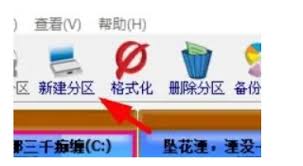
通过以上步骤,利用diskgenius就能方便快捷地创建新分区,满足我们对磁盘管理和数据存储的各种需求。无论是为了安装新系统、存储文件还是进行其他磁盘规划,它都能提供有效的帮助,让我们更好地管理自己的磁盘空间。