剪完片调完色,总觉得对效果拿不准,靠记忆对比原片总是出错,来回切换文件点鼠标点到手腕酸?不少用惯了adobe premiere pro cs6的老剪辑和新手,都不知道其实软件本身就能轻松做视图比较,不用导出不用开额外软件,几步就能搞定直观对比,今天就把最实用的操作方法讲清楚。
为什么要做视图比较不管是调色前后对比、特效强度调整还是两个剪辑版本选优,视图比较都是提升片子质感的关键。靠记忆力脑补差别很容易出现调过了或者没调整到位的问题,直接把两个版本放在一起看,差别的肉眼辨识度能提升好几倍,不用反复修改返工,能省出至少一半的调整时间。而在配置不高的电脑上,用cs6自带的功能做对比,比开第三方插件更流畅,几乎不会出现卡顿崩溃的问题,对老设备用户格外友好。
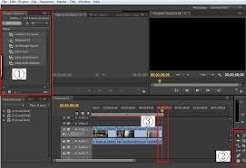
最常用的是分屏对比法,适合静态和动态素材的直观对比:首先把需要对比的两个素材对齐叠放在上下两条视频轨道,比如下层放原片,上层放调色调整后的成片,保证两段素材时长、入出点完全对齐。接下来在效果面板搜索“裁剪”效果,添加给上层的调整后素材,打开效果控件面板,调整裁剪的方向和百分比——如果做左右分屏,就给上层开50%的右侧裁剪,下层原片就会自然露出右半部分,拖动裁剪数值还能自由移动分界线,想要上下分屏也只要改裁剪方向即可。
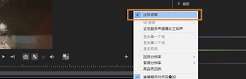
如果想要全屏对比前后效果,可以用双窗口同步法:打开顶部菜单栏的「窗口」,勾选源监视器,把原素材拖入源监视器,调整好的成片放在节目监视器,按住alt键拖动时间轴指针,两个窗口就会同步预览,想要看动态对比直接播放就能同时看到两个版本的效果。
提升效率的小技巧如果不想做分屏,只需要一键切换对比,可以给上层调整素材打不透明度关键帧,开头设为100%,间隔一秒设为0,循环关键帧就能播放自动切换,也可以直接拖动不透明度滑块快速切换,比来回删除添加特效方便很多。整个操作不需要安装任何插件,所有步骤都用cs6自带功能完成,哪怕是刚接触剪辑的新手也能5分钟上手,剪片调效果的效率能提升不少。