在日常上网冲浪中,我们常常需要截取网页内容或者保存整个网页为图片,谷歌浏览器就能轻松帮我们实现。下面就来详细介绍一下具体方法。
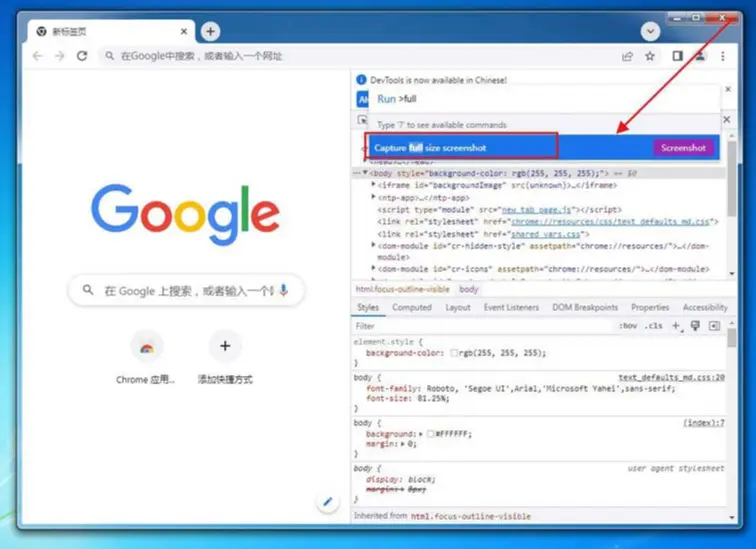
谷歌浏览器截图妙招
谷歌浏览器截图功能十分便捷。当你想要截取当前屏幕画面时,只需按下快捷键“ctrl + shift + 3”,瞬间就能截取整个屏幕,截图会自动保存到你的电脑中,默认路径通常是系统的图片保存文件夹。要是你只想截取浏览器当前页面的部分区域,那就按下“ctrl + shift + 4”,此时鼠标指针会变成十字形状,你可以通过拖动鼠标来选择想要截取的区域,选好后松开鼠标,截图便自动保存好了。而且,这些截图保存后都是常见的图片格式,方便你后续查看和使用。
把网页保存为图片的奇妙方法
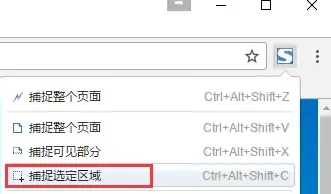
将网页保存为图片能让你随时随地离线浏览网页内容。操作方法很简单,在谷歌浏览器中打开你想要保存的网页,然后点击浏览器右上角的菜单按钮(三个竖点的图标)。在弹出的菜单中,找到“打印”选项。进入打印设置页面后,在目标打印机下拉菜单中,选择“另存为 pdf”或者“microsoft print to pdf”(如果你电脑安装了相应软件)。点击“保存”按钮,就能得到一个包含网页内容的 pdf 文件,这个文件就如同图片一样可以保存和查看。如果你想直接保存为图片格式,还可以通过一些在线工具来实现。比如在网页搜索“在线网页转图片”,选择一个合适的工具,将网页链接粘贴进去,按照提示操作就能把网页转换为图片保存下来啦。
无论是截图还是保存整个网页为图片,谷歌浏览器都提供了多种实用的方法。掌握这些技巧,能让你在网络世界中更加得心应手,轻松获取和保存所需的网页信息,快来试试吧!