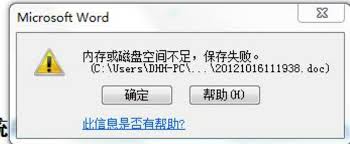
在使用word的过程中,遇到“内存或磁盘空间不足无法完成操作”这样的提示着实让人头疼。别担心,下面就为你介绍一些有效的解决办法。
检查磁盘空间
首先,查看一下磁盘空间是否真的不足。右键点击系统盘(通常是c盘),选择“属性”,在弹出的窗口中就能看到磁盘的总容量、已用空间和可用空间。如果可用空间过小,就需要清理磁盘了。可以删除一些不必要的文件,如临时文件、回收站文件等。也可以使用磁盘清理工具,它会自动扫描并清理系统中各种可清理的文件。
关闭其他占用资源的程序
word运行时,如果同时有其他大型程序占用大量内存,就容易出现内存不足的情况。按下“ctrl + shift + esc”组合键打开任务管理器,查看正在运行的程序,对于那些当前不需要的程序,右键点击选择“结束任务”,关闭它们以释放内存。
增加虚拟内存
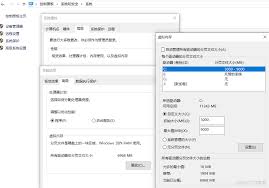
虚拟内存可以在物理内存不足时提供额外的空间。在桌面上右键点击“此电脑”,选择“属性”,在弹出的窗口中点击“高级系统设置”。在“系统属性”窗口的“高级”选项卡下,点击“性能”区域的“设置”按钮。在“性能选项”窗口中切换到“高级”选项卡,然后点击“虚拟内存”区域的“更改...”按钮来调整虚拟内存的大小。一般来说,可以根据系统的提示适当增加虚拟内存的数值,但也不要设置得过大,以免影响系统性能。
修复word程序
word程序本身出现问题也可能导致这种情况。可以尝试打开word,依次点击“文件” - “选项” - “高级”,在“常规”选项组中找到“忽略使用动态数据交换 (dde)”复选框,勾选它,然后点击“确定”。或者使用office自带的修复工具来修复word程序。
通过以上这些方法,相信你能够解决word提示内存或磁盘空间不足无法完成操作的问题,让你可以顺畅地使用word进行文档编辑等工作。