在使用lightroom进行照片管理时,关键字集预设是一个非常实用的功能,它能帮助我们快速、准确地为照片添加关键字,方便分类和搜索。但有时候,我们可能会不小心更改了关键字集预设,或者想要还原到初始状态,该怎么办呢?别担心,本文将为你详细介绍lightroom还原关键字集预设的方法。
备份关键字集预设
在开始还原之前,备份关键字集预设是个好习惯。这样即使在还原过程中出现意外情况,我们也能随时恢复到之前的设置。备份方法很简单,在lightroom中找到关键字集预设所在的文件夹,将其复制到其他安全的位置即可。
还原默认关键字集预设
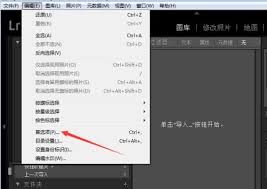
如果想将关键字集预设还原到lightroom的默认状态,有以下两种常见方法。
方法一:通过lightroom界面操作
1. 打开lightroom软件,进入“元数据”模块。
2. 在“元数据”面板中,找到“关键字”选项卡。
3. 点击关键字选项卡右上角的小三角图标,在弹出的菜单中选择“管理关键字”。
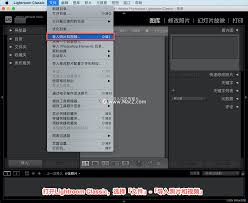
4. 在“管理关键字”对话框中,找到“预设”选项卡。
5. 选中你想要还原的关键字集预设,然后点击“重置”按钮,即可将其还原为默认设置。
方法二:直接修改预设文件
1. 关闭lightroom软件。
2. 找到lightroom安装目录下的“metadata”文件夹,进入其中的“keywords”子文件夹。
3. 在该文件夹中,找到你要还原的关键字集预设文件(通常是一个以“.lrtemplate”结尾的文件)。
4. 将该文件重命名为其他名称,比如在文件名后面加上“备份”二字。
5. 重新启动lightroom软件,此时该关键字集预设就会恢复到默认状态。
从备份中恢复关键字集预设
如果你之前已经备份了关键字集预设,那么恢复过程就很简单了。只需将备份的预设文件复制回原来的位置,覆盖同名文件即可。然后重新启动lightroom软件,你就能看到之前的关键字集预设又回来了。
通过以上方法,你可以轻松地在lightroom中还原关键字集预设,确保照片管理工作的顺利进行。无论是不小心更改了预设,还是想要尝试新的设置后再恢复,都能快速解决问题,让你的照片管理更加高效有序。快来试试吧!