在日常工作和生活中,我们常常会通过outlook收发邮件,有时为了保护邮件内容的隐私和安全性,需要设置邮件不可转发。以下将为大家详细介绍在outlook中设置邮件不可转发的方法。
一、使用权限设置
1. 打开需要设置的邮件,点击“文件”选项卡。
2. 在弹出的菜单中选择“信息”。
3. 点击“权限”组中的“保护文档”,选择“限制访问”。
4. 在“限制访问”对话框中,勾选“限制对选定的用户或组的访问”。
5. 点击“添加”按钮,选择你希望授予访问权限的人员,通常可以选择“所有人”,然后点击“确定”。
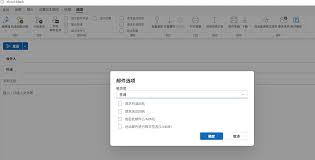
6. 在“权限”列表中,取消勾选“允许用户复制、粘贴和打印”以及“允许用户转发”选项。
7. 设置完成后,点击“确定”保存设置。
二、使用邮件规则
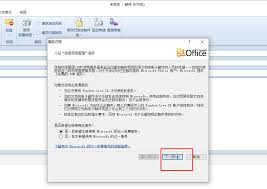
1. 打开outlook,点击“规则”选项卡,选择“管理规则和通知”。
2. 在“规则和通知”对话框中,点击“新建规则”。
3. 在“规则向导”中选择“从空白规则开始”,然后点击“下一步”。
4. 选择“对我接收的邮件应用规则”,点击“下一步”。
5. 勾选“检查邮件或正文”,在下方的文本框中输入“转发”等关键词。
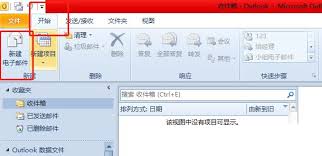
6. 点击“下一步”,选择“阻止邮件”,然后点击“下一步”。
7. 为规则命名,例如“阻止转发邮件”,点击“完成”。
通过以上两种方法,都可以有效地设置outlook邮件不可转发。使用权限设置可以直接针对具体邮件进行限制,而邮件规则则可以批量对包含特定关键词的邮件进行处理。这样一来,既能确保重要邮件的内容不被随意扩散,又能满足日常邮件管理的多样化需求,让我们在信息传递过程中更好地保护隐私和机密信息。大家可以根据实际情况选择适合自己的方式来设置邮件不可转发。