

今日为你们带来了的教程是关于3dmax软件的?一些新用户就询问3dmax是怎么制作绳子的?下文小编就为你们带来了3dmax制作绳子的具体操作方法。

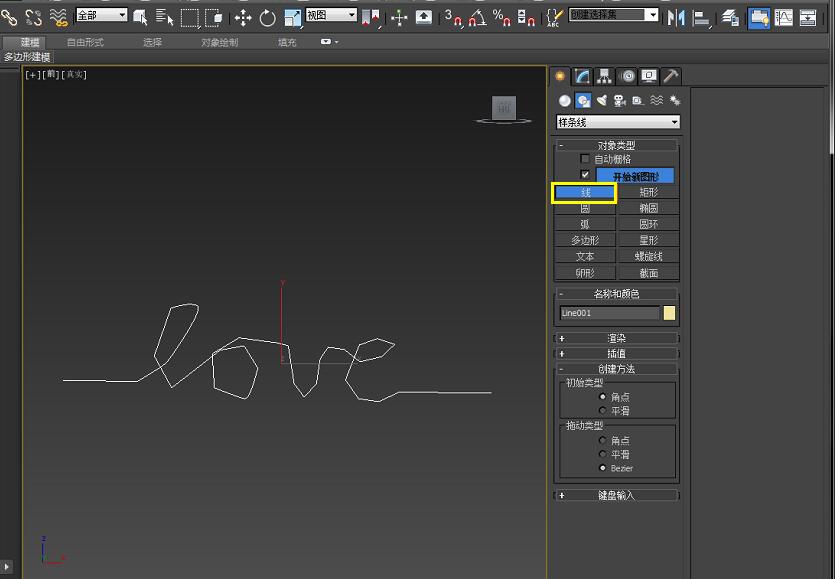
1、首先打开3dmax,然后在右侧的创建面板中选择样条线→线,在前视图中创建一条线。
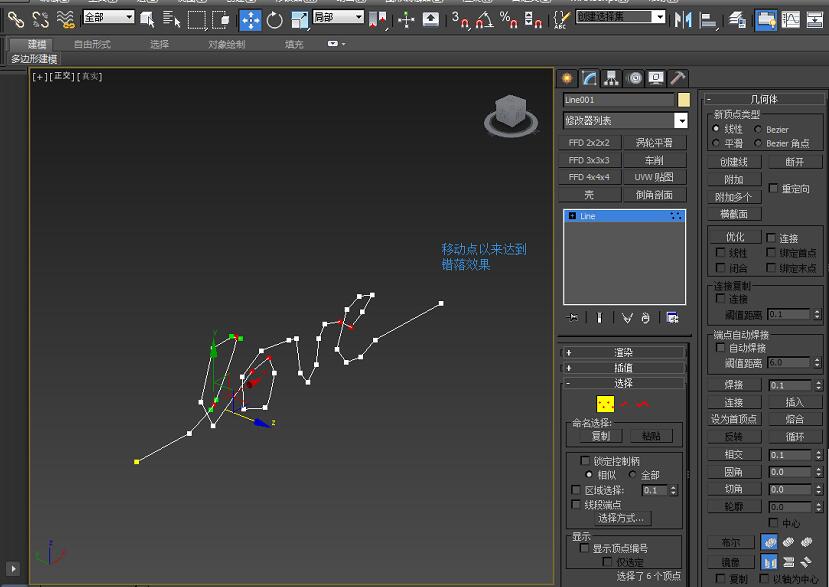
2、接下来选中所有的点,然后转化为平滑,并且移动一下点的位置,使重合的线错开,以达到错落的效果
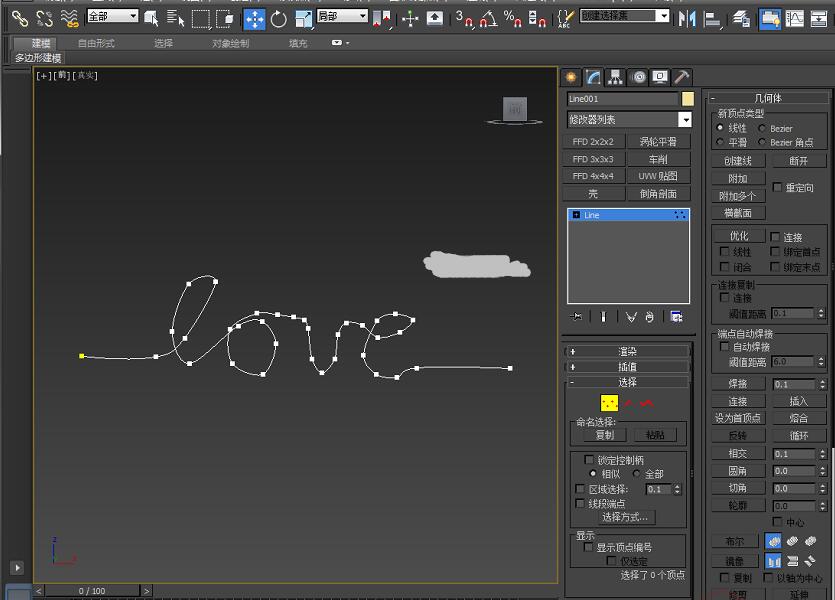
3、调整一下点的数量和位置
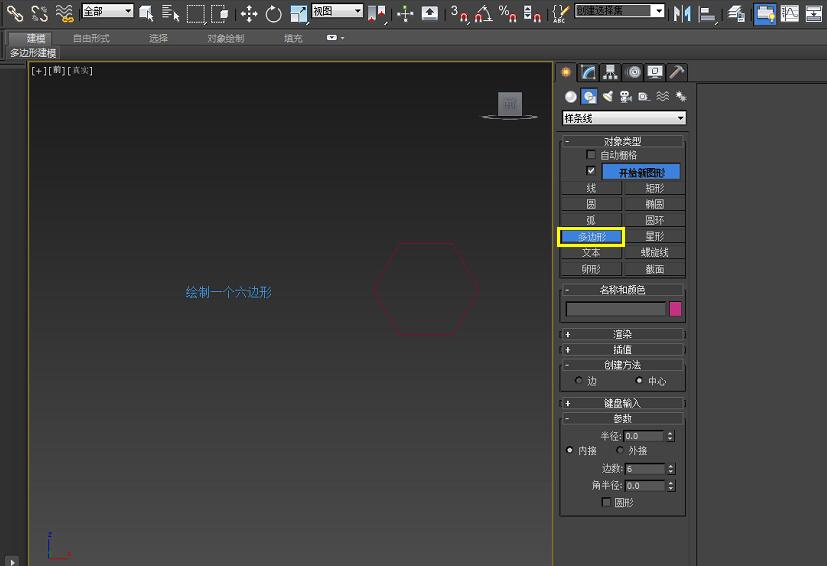
4、点击样条线→多边形,创建一个六边形
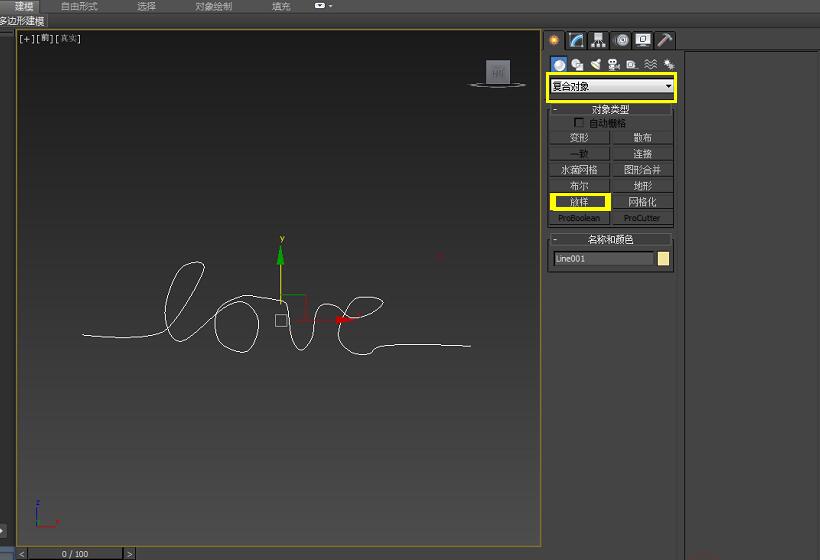
5、在创建面板中选择几何体→复合对象→放样
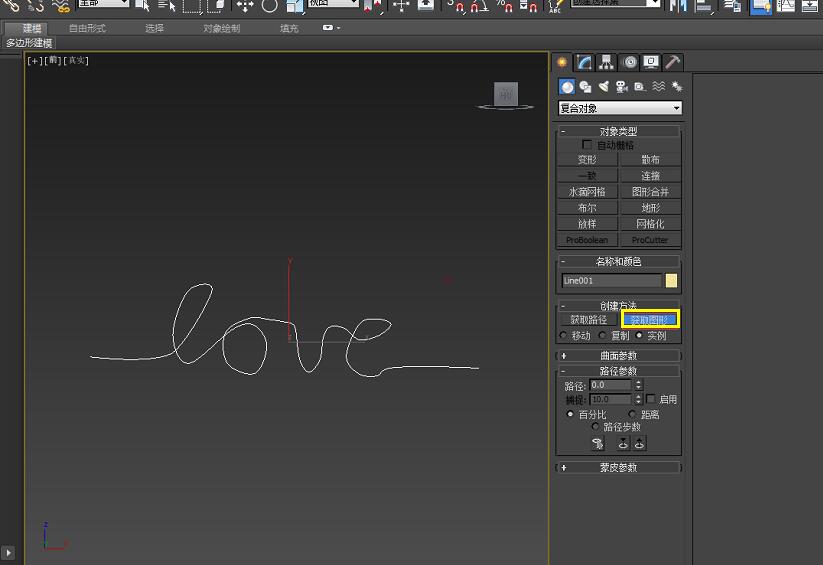
6、用获取图形来获取刚刚创建的六边形
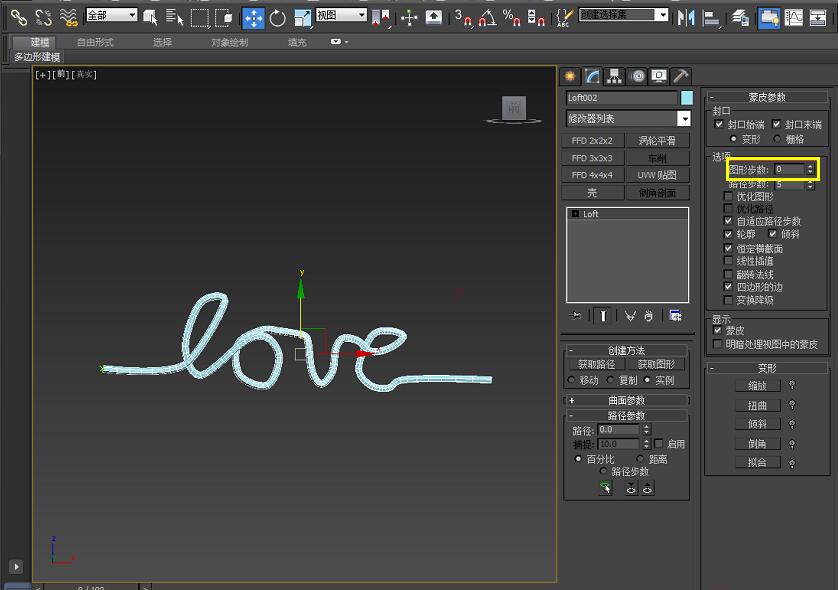
7、在修改器列表的“蒙皮参数”中将“图形步数”值设置为“0”
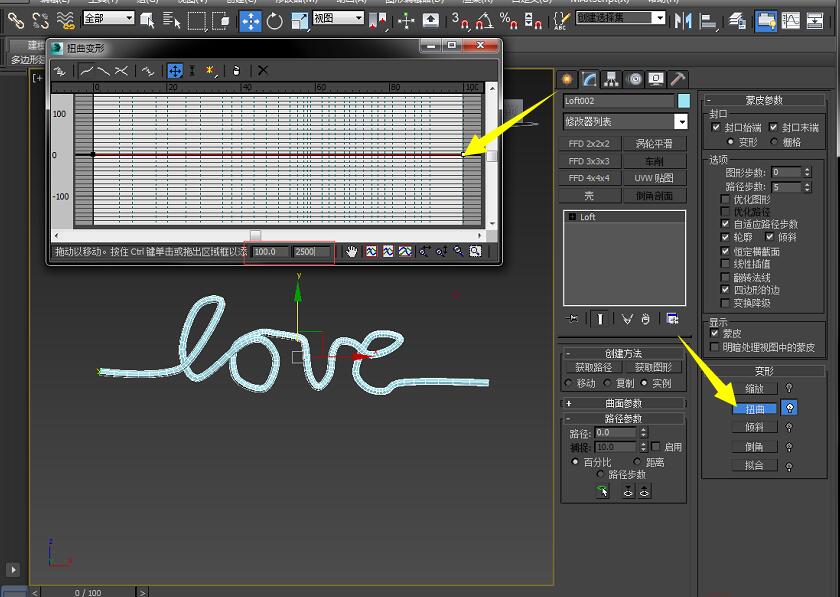
8、点击“变形”中的“扭曲”工具,在弹出的窗口选中右侧的点,如下图,然后在下面的空格中修改数值
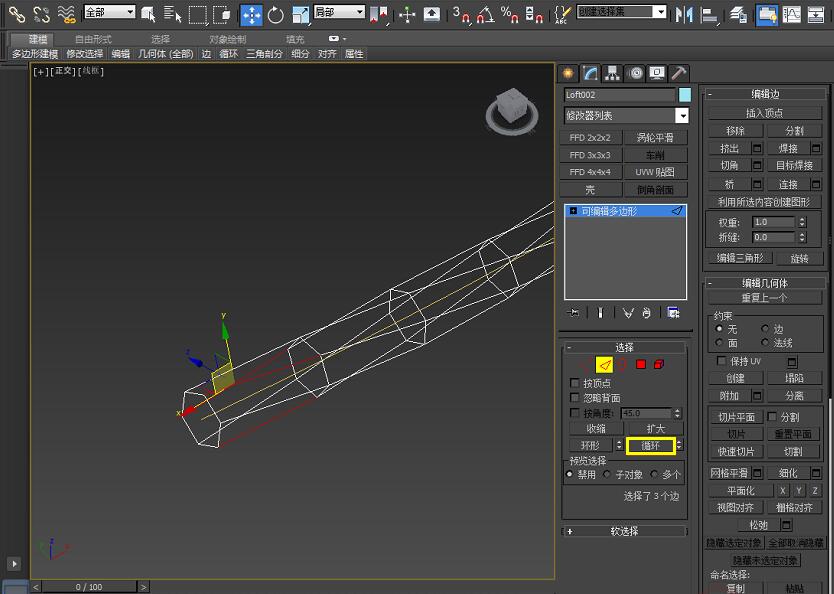
9、右键点击在弹出的菜单中选择转换为可编辑多边形,然后进入线层级,间隔选择三条边,再用循环命令选中这三条棱
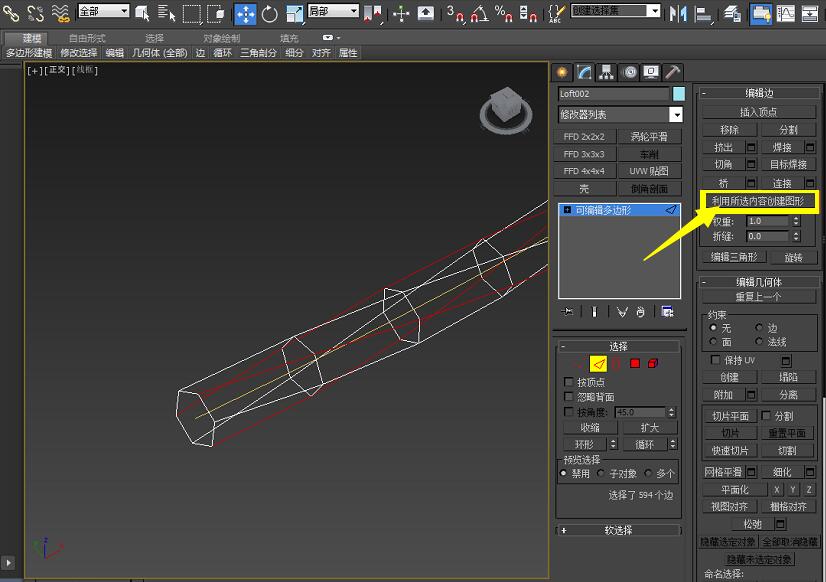
10、点击“利用所选内容创建图形”,然后选择“图形类型”为“平滑”,再将这三条线单独分离出来
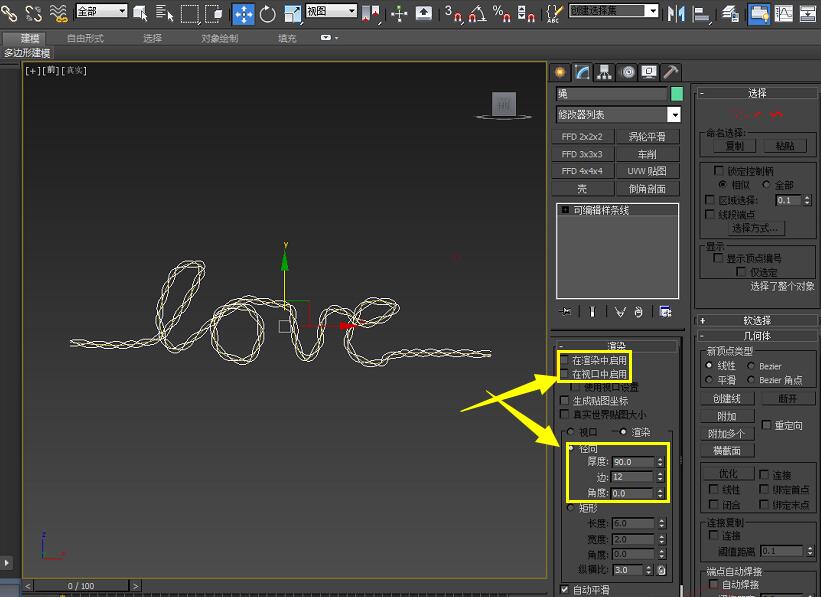
11、隐藏多边形,再选择创建的样条线,然后在菜单栏中点击“渲染”选项,勾选下图标记的选项,再修改一下径向的厚度值
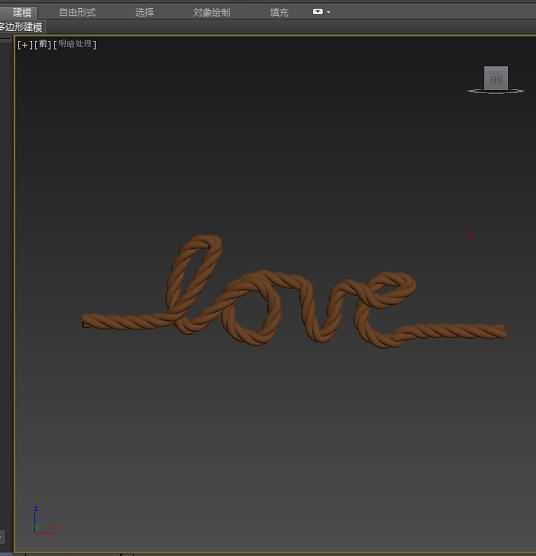
12、最后再加上贴图,一条完美的绳子就制作出来了
按照上文讲解的3dmax制作绳子的具体操作方法,你们是不是都学会了呀!
