在使用电脑的过程中,nvidia控制面板是许多用户进行显卡设置和优化的重要工具。然而,有时候可能会遇到nvidia控制面板突然消失的情况,这让不少用户感到困扰。别着急,下面就为你介绍几种解决方法。
检查显卡驱动是否正常
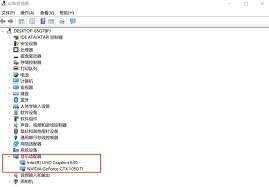
首先要确认显卡驱动是否安装正确且处于最新状态。你可以通过以下步骤操作:打开电脑的“设备管理器”,展开“显示适配器”选项,查看你的nvidia显卡是否正常显示且没有黄色感叹号等异常标识。如果驱动有问题,可以前往nvidia官方网站,根据你显卡的具体型号下载并安装最新的驱动程序。安装完成后重启电脑,看nvidia控制面板是否恢复。
系统服务相关问题排查
nvidia控制面板的正常运行依赖一些系统服务。按下“win + r”组合键打开运行窗口,输入“services.msc”并回车,打开服务管理器。在服务列表中找到“nvidia display container ls”和“nvidia local system container”这两项服务,确保它们的状态为“自动”且已启动。如果未启动,右键点击选择“启动”。
重新安装nvidia显卡驱动
如果上述方法都不奏效,可以尝试卸载现有的nvidia显卡驱动,然后重新安装。在卸载前,建议先通过“设备管理器”将显卡禁用,然后打开“控制面板” - “程序和功能”,找到nvidia显卡驱动程序,选择卸载。卸载完成后,重启电脑,再前往nvidia官方网站下载对应显卡型号的最新驱动进行安装。安装过程中按照提示完成操作,安装结束后nvidia控制面板应该就会恢复。
检查系统更新
确保你的操作系统是最新版本。微软会不断发布系统更新补丁,这些更新可能会修复一些与显卡相关的兼容性问题。打开“设置” - “更新和安全” - “windows更新”,点击“检查更新”,如有可用更新,下载并安装它们,之后查看nvidia控制面板是否出现。
其他可能的原因及解决
有时候,电脑中安装的某些第三方软件可能会与nvidia控制面板产生冲突。近期安装了新软件的话,可以尝试卸载一些可疑软件,看是否能找回控制面板。另外,病毒或恶意软件感染也可能导致系统异常,使用可靠的杀毒软件进行全面扫描并清除病毒。
通过以上这些方法的尝试,相信你能够解决nvidia控制面板消失的问题,重新顺畅地对显卡进行设置和优化,让电脑发挥出更好的性能。