在scratch编程中,制作蝴蝶变色动画是一个有趣且能锻炼编程思维的项目。
准备工作
首先,打开scratch软件。我们需要创建一个新的舞台,就像搭建一个舞台背景,这里可以选择一个适合蝴蝶飞舞的场景,比如花园。然后,添加我们的主角——蝴蝶角色。可以在角色库中找到类似蝴蝶的图形,也可以自己绘制一个独特的蝴蝶。
编程实现变色效果
1. 初始颜色设定:选中蝴蝶角色,在脚本区添加“外观”模块中的“将颜色特效设定为0”指令,让蝴蝶一开始显示初始颜色。
2. 变色过程:接着,利用“外观”模块中的“改变颜色特效”指令来实现变色。比如,设定每点击一次,颜色特效增加10,直到颜色特效达到100。这里要注意,不同的颜色特效值会呈现出不同的变色效果,我们可以根据喜好调整每次增加的数值和最终的目标值。
3. 循环与判断:为了让变色过程更有交互性,可以使用“控制”模块中的“重复执行直到”指令。当颜色特效达到100后,让蝴蝶变回初始颜色,形成一个循环的变色动画。比如,在脚本中添加“重复执行直到(颜色特效 = 100)”,在这个循环内执行“改变颜色特效10”的指令。当颜色特效达到100时,再添加“将颜色特效设定为0”指令,然后继续下一轮循环。
实现蝴蝶的动画效果
1. 移动:利用“运动”模块中的指令让蝴蝶动起来。例如,添加“将x坐标增加10”和“将y坐标增加10”指令,使蝴蝶在舞台上移动。同时,可以调整移动的速度,通过改变每次增加的坐标值来实现。
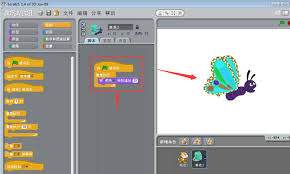
2. 旋转:为了让蝴蝶看起来更自然地飞舞,可以添加“将旋转方式设定为左右翻转”指令,让蝴蝶在移动过程中左右翻转翅膀。还可以配合“外观”模块中的“下一个造型”指令,使蝴蝶翅膀的造型切换,增强动画的真实感。
通过以上步骤,我们就可以用scratch制作出一个蝴蝶变色且飞舞的动画啦。在这个过程中,不仅能熟悉scratch的各个模块指令,还能发挥创意,制作出独一无二的动画效果,享受编程带来的乐趣。