在使用photoshop cs5进行图像处理时,常常需要将图片铺满整个画面,以达到特定的视觉效果。以下为您详细介绍操作方法。
打开图片
首先,启动photoshop cs5软件,通过“文件”菜单选择“打开”,找到您需要处理的图片并将其导入到软件中。
选择裁剪工具
在工具栏中找到“裁剪工具”,点击它即可选中。裁剪工具可以帮助我们调整图片的大小和位置,以便更好地铺满画面。
设置裁剪尺寸
在选项栏中,确保裁剪的宽度和高度比例为1:1。这样,裁剪后的图片将保持正方形,更便于铺满整个画面。您也可以根据实际需求设置其他合适的比例。
调整图片位置
将鼠标指针移至图片上,按住鼠标左键并拖动,调整图片在画布中的位置,使其处于画布中心位置,确保图片周围有足够的空间用于裁剪。
裁剪图片
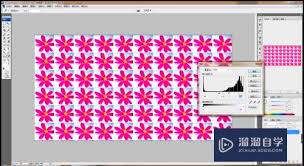
确定图片位置后,在图片上双击鼠标左键,或者按下回车键,即可完成裁剪操作。此时,图片会根据您设置的裁剪尺寸进行调整。
使用自由变换
接下来,选择“编辑”菜单中的“自由变换”,或者按下快捷键ctrl+t(windows系统)/command+t(mac系统)。此时,图片周围会出现变换框。
铺满画面
将鼠标指针移至变换框的角点上,按住shift键并向内或向外拖动鼠标,使图片等比例缩放至铺满整个画布。按住shift键可以确保图片在缩放过程中保持比例不变,避免变形。
确认变换
调整好图片大小后,按下回车键或者在选项栏中点击“提交变换”按钮,完成图片铺满整个画面的操作。
通过以上步骤,您就能轻松地在photoshop cs5中将图片铺满整个画面,为您的图像处理带来更多创意和可能性。