spacesniffer是一款功能强大的磁盘空间分析工具,能直观地展示磁盘空间占用情况。对于习惯中文操作界面的用户来说,将其改成中文能带来更好的使用体验。
了解spacesniffer软件特性
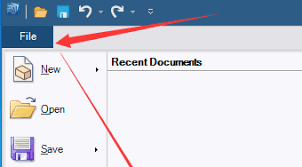
spacesniffer以图形化的方式呈现磁盘空间分布,通过不同颜色和大小的方块代表文件夹和文件占用空间。它能帮助用户快速定位大文件和文件夹,方便清理磁盘、管理空间。其界面简洁直观,即使是新手也能轻松上手,了解磁盘空间的使用状况。
寻找语言设置选项
一般来说,spacesniffer的语言设置选项可能不在常规的菜单栏中。通常需要在软件的安装目录下找到相关配置文件进行修改。进入安装目录后,仔细查找类似“settings”或“config”的文件夹。在该文件夹中,可能会有一个以“.ini”或“.cfg”结尾的配置文件,这很可能就是存放语言设置等参数的地方。
修改语言配置文件
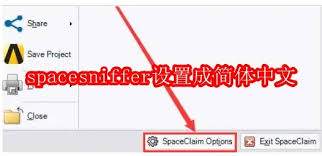
用文本编辑器打开找到的语言配置文件。在文件中搜索与“language”或“lang”相关的字段。常见的表示语言的字段值可能是英文缩写,比如“en”代表英文,“zh”代表中文等。将其对应的值修改为“zh”或“zh_cn”等表示中文的代码。修改完成后,保存文件。
验证中文设置生效
重新启动spacesniffer软件。启动后,查看软件界面是否已变为中文。如果设置成功,菜单栏、按钮、提示信息等都会以中文显示。此时,用户就能更便捷地使用spacesniffer进行磁盘空间分析了。
若在修改过程中遇到问题,比如找不到配置文件或修改后无效,可以尝试在软件官方论坛查找相关帮助文档,或者向其他有经验的用户请教。也可以关注软件官方网站,看是否有针对语言设置的更新说明或教程。总之,通过上述步骤,一般能顺利将spacesniffer改成中文,让磁盘空间分析变得更加轻松。