在使用 360 软件管家下载软件时,合理设置下载路径能让我们更方便地管理和查找下载的文件。以下为您详细介绍设置下载路径的方法。
打开 360 软件管家
首先,在电脑上找到并打开 360 软件管家应用程序。您可以通过在开始菜单中搜索,或者在桌面上找到对应的快捷图标来启动它。
进入设置选项
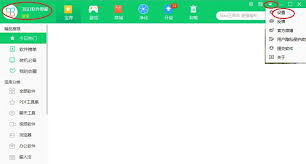
进入 360 软件管家界面后,找到界面右上角的“设置”按钮,点击该按钮,会弹出一个设置窗口。
查找下载设置
在设置窗口中,通常可以看到多个设置分类。我们需要找到与“下载设置”相关的选项。这可能因版本不同而位置略有差异,但一般都能在较为明显的位置找到。
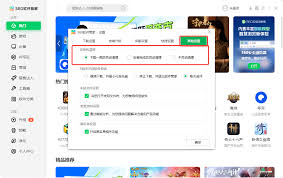
设置下载路径
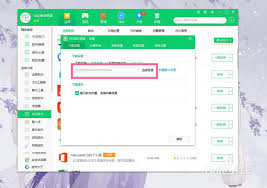
在下载设置区域中,您会看到“下载路径”这一选项。旁边通常会有一个默认的路径显示,点击该路径后的“浏览”按钮。
此时会弹出一个文件资源管理器窗口,您可以在这个窗口中选择想要设置为下载路径的文件夹。比如,您可以选择 d 盘下专门用于存放下载文件的文件夹“downloads”,或者在 e 盘创建一个新的“softwares”文件夹作为下载路径。
选择好路径后,点击“确定”按钮保存设置。之后,当您通过 360 软件管家下载软件时,文件就会被下载到您所设置的指定路径中。
通过以上步骤,您就能轻松为 360 软件管家设置合适的下载路径,方便您对下载的软件文件进行统一管理和查找。这样,在需要使用或整理下载的软件时,就能更高效地找到它们,避免文件混乱,提升电脑使用的便利性。