不少经常制作系统镜像、打包大体积归档资料的用户,肯定都有过蹲守软碟通(ultraiso)压缩进度的经历——动辄几十分钟甚至数小时的大文件压缩流程,总不能一直守在电脑旁等任务跑完再手动关机,其实软碟通本身就内置了压缩完成自动关机的功能,操作门槛很低,设置完哪怕临时出门办事,也不用担心电脑空转耗电。
这个自动关机功能并非所有老版本都支持,至少需要ultraiso 9.7及以上的正式发布版本,尽量不要用被第三方删减过附加功能的精简修改版,不然翻遍所有设置菜单也找不到对应选项。打开软件后可以先点顶部菜单栏的“帮助-关于ultraiso”,确认版本号达标、功能没有被阉割之后,再进入正式设置流程,避免因为软件适配问题做无用功。
按照常规流程把需要打包成iso的文件、文件夹全部拖拽到软碟通的镜像内容区,调整好引导扇区设置、输出存储路径、自定义压缩率这些基础参数之后,先别急着点“开始制作”按钮。注意看软件弹出的最终参数确认窗口,窗口最底部有一个默认未勾选的选项:“完成后关闭计算机”,只要点击勾选这个选项,再确认启动压缩流程即可。这里要特意提醒,勾选该选项前一定要把其他未保存的文档、网页、编辑项目提前留存好,毕竟自动关机是系统层面的强制触发,不会主动弹出保存提示。
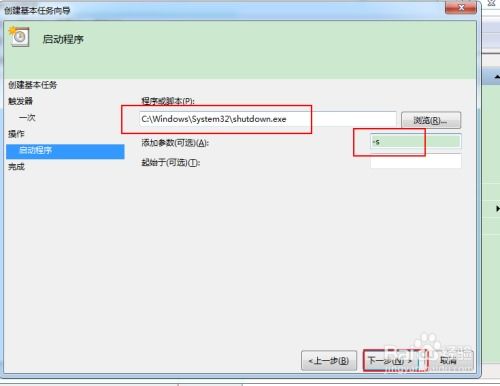
如果正在使用的旧版本软件确实没有内置这个功能,也不用特意卸载重装高版本,只要在压缩任务启动后,预估好整体耗时,在系统命令提示符中输入对应定时关机指令即可。到设定时间系统会自动触发关机,效果和软件内置功能完全一致;如果中途临时取消压缩任务,也记得第一时间输入取消指令解除定时关机计划,避免非预期关机造成数据丢失。