在outlook2013中设置书签可以帮助用户更高效地访问常用的邮件、联系人或其他项目。以下是详细的设置方法。
为邮件设置书签
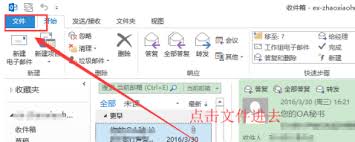
1. 打开outlook2013,找到你想要设置书签的邮件。
2. 点击邮件窗口上方的“标记”选项卡。
3. 在“标记”选项卡中,点击“后续标志”的下拉箭头,选择“为该邮件添加后续标志”。
4. 在弹出的“设置后续标志”对话框中,可以选择不同的颜色来标记邮件,也可以设置到期时间等。完成后点击“确定”。这样,这封邮件就被标记为书签,你可以通过“待办事项”文件夹快速找到它。
为联系人设置书签
1. 进入联系人列表,找到你要设置书签的联系人。
2. 右键点击该联系人,在弹出的菜单中选择“标记”。
3. 同样可以选择不同的颜色标记联系人。标记后的联系人会在联系人列表中突出显示,方便你快速识别。
书签的管理
1. 查看书签:你可以通过“待办事项”文件夹查看为邮件设置的书签,或者在联系人列表中查看为联系人设置的书签。
2. 更改书签设置:如果要更改已设置书签的颜色、到期时间等,再次点击相应的邮件或联系人,按照上述设置书签的步骤重新进入设置对话框进行修改。
3. 删除书签:对于不需要的书签,在邮件或联系人上右键点击,选择“清除后续标志”,即可删除书签。
通过设置书签,能让你在outlook2013中快速定位到重要的邮件和联系人,大大提高工作效率。无论是忙碌的办公场景还是日常的邮件管理,都能更加便捷地找到所需信息。同时,合理利用书签的标记颜色和到期时间等功能,可以进一步优化信息管理,确保重要事项不会被遗忘。不妨试试在outlook2013中设置书签,体验其带来的便利。