

很多职场人在制作演示类ppt时,常会遇到零散数据堆砌、信息逻辑零散的问题,此时表格作为结构化信息的核心载体,既能清晰呈现数值对比、条目分类,又能降低观众的信息接收成本。掌握不同场景下的表格插入方法,能大幅提升ppt制作效率与内容专业度。
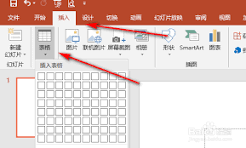
基础内置法:适配ppt原生格式的快速插入这是最通用的零门槛操作路径,打开目标ppt文件后,定位到需要插入表格的幻灯片,点击顶部功能栏的“插入”选项卡,找到“表格”功能按钮,既可以通过鼠标拖动直接选择需要的行、列数量,也可以手动输入精准行列参数确认插入。完成插入后,可直接调用ppt自带的表格样式面板调整边框、填充色、字体格式,这种方式生成的表格完全适配ppt的页面比例,不会出现格式错位、字体不兼容的问题,适合快速制作预算表、参会人员名录等无复杂数据源的简单表格。
跨软件迁移法:保留源数据逻辑的高效插入多数职场人的原始数据都存储在excel、wps表格等软件中,重复手动录入不仅效率低,还容易出现数据错漏。此时可直接选中表格软件中需要迁移的有效数据区域,复制后切换回ppt页面,右键点击幻灯片空白位置,根据需求选择粘贴选项:选择“保留源格式粘贴”可完全复刻原表格的配色、字体与排版;选择“嵌入对象”选项,后续双击表格即可直接在ppt界面内调用表格软件的编辑功能,无需反复切换软件窗口;选择“链接源文件”模式,后续修改源表格内容时,ppt内的表格会自动同步更新,非常适合需反复迭代数据的季度汇报、项目复盘场景。
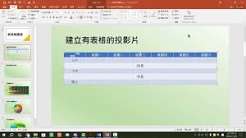
针对部分非常规表格需求,可选择更灵活的插入方式:如果需要快速制作条目类小表格,可直接调用ppt内置的快速表格模板,插入后自动适配当前ppt的主题配色,无需单独调整格式;如果需要引入无法编辑的历史扫描件、归档表格,可直接将表格导出为图片格式,通过“插入图片”功能导入页面,调整大小对齐即可使用。需要注意的是,插入表格时应根据页面尺寸设置合理的行高列宽,避免文字挤压、表格超出页面边界,确保放映时信息清晰可读。
不同的插入方法没有绝对的优劣,只需根据自身的数据源情况、后续编辑需求选择适配的方式,就能让表格真正成为ppt的信息辅助载体,而非杂乱的视觉累赘。
