在日常使用电脑的过程中,有时候我们需要对音频格式进行修改,以满足不同的需求。realtek高清音频管理器为我们提供了这样的便利,下面就来详细介绍一下如何通过它修改音频格式。
首先,确保你的电脑已经安装了realtek高清音频驱动程序。这是使用realtek高清音频管理器的前提条件。如果还没有安装,可以通过电脑的设备管理器,找到音频输入和输出设备,右键点击realtek音频设备,选择更新驱动程序,按照提示进行操作即可完成安装。
打开realtek高清音频管理器有两种常见方式。一种是在任务栏的音量图标上右键点击,选择“声音设置”,然后在弹出的窗口中找到“声音控制面板”,再双击realtek音频设备图标,即可打开管理器;另一种是直接在电脑的控制面板中找到“realtek高清音频管理器”并打开。
进入realtek高清音频管理器后,找到“音频i/o”选项卡。在这里,你可以看到各种音频输入和输出接口的设置。在该选项卡的右下角,有一个“插孔设置”按钮,点击它会弹出一个新的窗口。
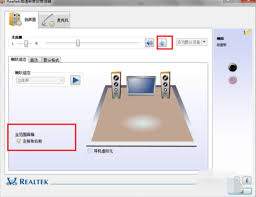
在“插孔设置”窗口中,你会看到“接头设置”选项。这里就是修改音频格式的关键所在。点击“接头设置”旁边的下拉菜单,会显示出不同的音频格式选项,如立体声、5.1声道、7.1声道等。根据你的需求选择相应的音频格式。
例如,如果你想将音频设置为5.1声道格式,选择“5.1声道”选项后,点击“确定”保存设置。此时,你播放音频时就会以5.1声道的效果输出,能带来更加身临其境的听觉体验。
除了基本的音频格式选择,realtek高清音频管理器还提供了一些其他的音频设置选项。比如,在“音效”选项卡中,你可以调整均衡器、环境音效等,进一步优化音频效果。
通过realtek高清音频管理器修改音频格式非常简单直观。只需按照上述步骤,在“插孔设置”的“接头设置”中选择合适的音频格式,就能轻松满足你对音频输出的不同要求,让你在享受音乐、观看视频等过程中获得更好的音频体验。快去试试吧,让你的电脑音频焕发出不一样的精彩。