在处理pdf文档时,有时需要插入图片来丰富内容或提供更直观的信息。金舟pdf编辑器为我们提供了便捷的图片插入功能,让这一操作变得轻松简单。
准备工作
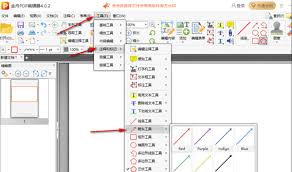
首先,确保你已成功安装金舟pdf编辑器。打开软件后,导入需要插入图片的pdf文件。可以通过点击软件界面中的“打开文件”按钮,在弹出的文件选择窗口中找到相应的pdf文档并选中,然后点击“打开”即可。
插入图片步骤
1. 定位插入位置
在pdf文档中,将光标移动到想要插入图片的具体页面和位置。你可以通过滚动页面和拖动页面中的视图来精准定位。
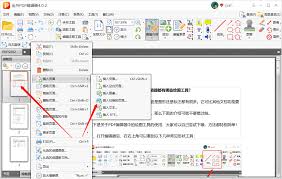
2. 找到插入图片选项
在软件的菜单栏中,找到“插入”选项。通常,它会位于菜单栏的上方,点击该选项后会弹出下拉菜单。
3. 选择插入图片
在下拉菜单中,找到“图片”选项并点击。此时会弹出一个文件选择对话框,你需要在其中找到要插入的图片文件。支持多种常见的图片格式,如jpeg、png等。
4. 调整图片设置(可选)
插入图片后,你可以对其进行一些调整。例如,通过拖动图片的边框来改变其大小和位置,使其与文档内容完美融合。还可以设置图片的透明度等属性,以满足个性化需求。你可以在软件提供的图片编辑工具中找到这些设置选项,一般会在选中图片后自动弹出相关的编辑界面。
注意事项
1. 确保插入的图片质量良好,分辨率合适,以免影响pdf文档的整体显示效果。
2. 如果插入的图片较多,注意合理排版,避免页面显得过于拥挤。
3. 在进行图片插入操作前,最好对pdf文档进行一次备份,以防万一出现意外情况导致数据丢失。
通过以上简单的步骤,利用金舟pdf编辑器就能轻松地在pdf文档中插入图片啦。无论是用于工作文档、学习资料还是其他用途,这一功能都能帮助你更高效地完善pdf内容,使其更加丰富和生动。快去试试吧,让你的pdf文档从此与众不同!