很多短视频创作者、自媒体博主在使用premiere剪辑视频时,经常会遇到原素材因拍摄环境限制出现过暗、过曝或者局部光线不均的问题,调节亮度是调色流程的基础步骤,直接决定最终成片的观感,premiere其实提供了多种适配不同场景的亮度调节方案,满足从新手快速出片到专业精修的不同需求。
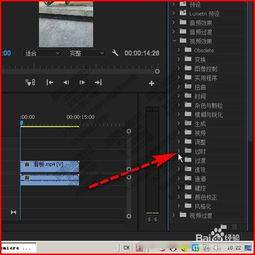
新手快速入门:单素材基础快速调节如果只是剪辑日常短视频,对调色精度要求不高,只需要快速修正亮度偏差,可以用门槛最低的基础调节法:选中时间轴上需要调整的素材,打开顶部「效果」面板搜索「亮度与对比度」,将效果拖拽添加给素材后,打开左侧「效果控件」面板,直接拖动亮度滑块就能直观调整,正数提高整体亮度、负数降低亮度,搭配轻微调整对比度就能快速修正偏色偏暗问题,整个操作不超过1分钟,适合新手快速出片。
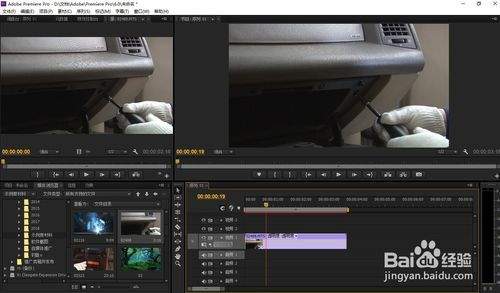
对于追求画面质感的商业剪辑、剧情短片创作,更推荐用premiere内置的lumetri颜色面板进行专业调节:调出lumetri面板后,在「基本校正」板块中,可以分层调整不同区域的亮度:通过「曝光」整体把控画面明暗,用「高光」压暗过曝的天空、灯光等亮部区域,用「阴影」提亮逆光下的人物、暗部细节,再通过「白色」「黑色」锁定亮度的动态范围。这种分层调节的方式,避免了整体调亮度导致的画面发灰、细节丢失问题,能在修正亮度的同时保留原素材的层次感。
局部精准调节:针对性修正局部光线多数情况下画面并非整体亮度异常,比如逆光拍摄时只有人脸偏暗、户外拍摄只有天空过曝,整体调整会破坏正常区域的光线,这时可以借助蒙版实现局部调节:在调整完整体亮度后,添加圆形或线性蒙版框选需要调整的局部区域,适当拉取羽化值让边缘过渡自然,之后单独调整蒙版范围内的亮度参数,就能在不影响其他区域的前提下修正光线问题,让画面光影更自然。
如果一组素材是在同一光线环境下拍摄,整体亮度偏差一致,不需要逐个调整,只要调整好第一个素材的亮度参数后,右键复制素材属性,再框选所有目标素材,右键粘贴属性并勾选亮度相关参数,就能一键同步所有参数,大幅提升剪辑效率。根据成片需求选择对应方法,就能快速得到亮度舒适、质感自然的画面。