nvidia显卡驱动对于发挥显卡性能至关重要,而通过nvidia控制面板更新驱动是一种常见且便捷的方式。
确认显卡型号
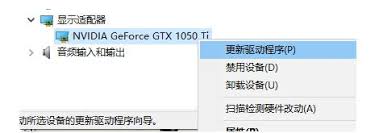
首先,要明确自己电脑所使用的nvidia显卡型号。你可以通过以下方法查看:在windows系统中,右键点击“此电脑”,选择“管理”,在“设备管理器”中展开“显示适配器”,就能看到显卡型号。
打开nvidia控制面板
在电脑桌面空白处右键点击,选择“nvidia控制面板”。如果桌面右键菜单中没有,也可以在开始菜单中搜索“nvidia控制面板”并打开。
进入驱动更新界面
进入nvidia控制面板后,在左侧找到“系统信息”并点击,然后在右侧窗口中查看“组件”下的“驱动程序版本”,了解当前驱动版本号。接着,点击左侧的“帮助”选项卡,选择“更新驱动程序”。
选择更新方式
此时会弹出更新驱动程序的窗口,有两个选项。“自动搜索更新的驱动程序”,nvidia控制面板会自动连接网络,搜索适用于你显卡的最新驱动程序并下载安装。这种方式简单快捷,适合大多数用户。“浏览计算机以查找驱动程序软件”,则需要你手动指定驱动程序所在的文件夹路径。如果你已经提前从nvidia官方网站下载好了驱动程序,可以选择此方式来安装。
下载与安装过程
若选择自动搜索更新,nvidia控制面板会开始下载驱动程序。下载完成后,会提示你进行安装。在安装过程中,可能会要求你重启电脑,按照提示操作即可。安装完成后,再次打开nvidia控制面板,查看驱动程序版本,确认是否已成功更新。
在更新驱动时,需注意网络连接稳定,避免中途中断。同时,要确保从nvidia官方渠道获取驱动程序,以保证系统的稳定性和兼容性。如果在更新过程中遇到问题,比如安装失败、电脑出现异常等,可以尝试卸载当前驱动程序,然后重新下载安装,或者到nvidia官方论坛寻求帮助。通过正确利用nvidia控制面板更新驱动程序,能让你的nvidia显卡始终保持最佳性能,为游戏、图形设计等应用提供更出色的支持。