很多新手剪辑视频的时候,总觉得原素材发灰发闷,质感不够,其实只要用好万兴喵影filmora的调色工具,就能快速提升视频质感,不管是新手还是有基础的创作者都能找到适合自己的调色方式。
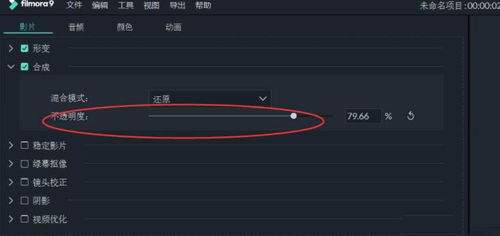
对于刚接触剪辑的新手来说,不用一开始就啃复杂的调色参数,万兴喵影内置了上百款免费调色预设,完全能满足日常创作需求。导入素材并拖入时间线后,选中需要调色的视频片段,在右侧功能面板找到「颜色」选项,点开就能看到分类清晰的预设包:日系清新、港风复古、赛博朋克、冷调风景、奶油人像等风格一应俱全,点击预设就能实时预览效果,选中合适的风格后,还可以拖动预设强度滑块,调整0-100%的透明度,既可以套用风格,也能保留原素材的原本光影特质,日常vlog、旅拍短视频十分钟就能完成调色。
如果预设不能满足需求,就可以动手调整基础参数,这也是调色的核心基础。调色第一步永远是先调光影、再调色彩:先调整曝光、对比度,过曝素材降低曝光找回亮部细节,欠曝素材适当提升曝光,拉高5-10个对比度就能快速解决原素材发灰发闷的问题;再调整阴影和高光,把死黑的阴影适当提升,把溢出的高光压暗,就能让画面层次感更丰富。基础光影调好后再调整色彩:想要暖秋氛围就拉高色温,想要冰爽夏日就降低色温,想要画面偏粉调就右拉色调,偏青调就左拉色调,最后微调饱和度,一般日常画面饱和度提升5-10即可,避免过度饱和显得廉价突兀。
想要更精细的调色效果,万兴喵影也提供了专业工具支持:曲线工具可以分别调整rgb整体和红、绿、蓝单通道的明暗,想要复古胶片感,给红色通道拉一个柔和s弯就能快速出效果;hsl工具可以单独调整某一种颜色的色相、饱和度和明度,比如想要人像皮肤通透,就选中橙色通道降低饱和度、提高明度,想要天空更湛蓝,就选中蓝色通道提高饱和度、降低明度;还支持导入自定义lut文件,很多创作者分享的风格lut都可以导入直接使用,轻松get热门博主同款色调。从一键预设到手动精修,万兴喵影的调色工具覆盖了不同阶段创作者的需求,循序渐进就能调出符合预期的画面色彩。