日常工作中整理数据、制作报表几乎都离不开excel,不少人都遇到过这样的怪事:打开表格突然发现最前面的几列不见了,翻来覆去找不到,生怕是数据误删了白忙活半天。其实绝大多数情况下,前几列消失都是误操作导致的显示问题,按照不同场景对应调整就能快速找回,我们一起来看看。

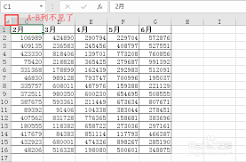
如果打开表格后看到列编号直接断开,比如本来从a开始编号,现在第一个显示的是d列,基本就是不小心把前面的列隐藏了,这也是前几列消失最高发的原因。解决方法非常简单:如果隐藏的是最左侧的前几列,先点击表格左上角行号和列标交叉的全选按钮选中整个表格,接着右键点击任意列标的位置,在弹出菜单中选择「取消隐藏」,前几列就会立刻恢复显示。如果只是少数几列隐藏,也可以直接把鼠标放到列标的断层位置,当光标变成双向的分隔箭头后双击,就能自动展开被隐藏的列,也可以通过「开始」选项卡-「格式」-「隐藏和取消隐藏」-「取消隐藏列」完成操作。
不少人为了查看大表格时固定表头,会使用冻结窗格功能,有时候误操作拖动水平滚动条太靠右,就会让前几列被推出当前可视区域,看起来就像消失了一样,很容易被当成隐藏处理。这种情况解决起来也不难:先找到顶部菜单栏的「视图」选项卡,点击「取消冻结窗格」,整个表格就会恢复默认的排版,前几列自然就回到了可视区域,之后再重新设置需要的冻结范围即可。
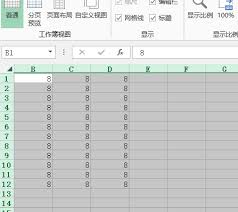
如果调整过excel窗口大小、修改过显示缩放比例,或者分屏操作后拖错了窗口位置,前几列也可能跑到excel主窗口的外侧,看不到也拖不回来。这种情况可以先点击excel顶部栏让窗口最大化,再把右下角的显示缩放比例调小10%-20%,扩大表格显示范围,就能快速找到消失的前几列,拖动滚动条将前几列归位后,再调整回原来的显示比例就可以正常使用了。整体来看,前几列消失几乎都不是数据损坏或误删,只是显示设置出了小问题,按照以上步骤排查,基本都能一分钟内解决问题。