不知道你有没有过这种体验:开着edge查资料写方案,一边挂着文档一边开了十来个参考标签页,没用到半小时,笔记本风扇开始嗡嗡狂转,机身摸起来发烫,原本标称10小时续航的电脑,不到3小时就亮了低电量红灯,出门忘带适配器直接慌了神?很多人不知道,edge浏览器自带原生的效率模式,不用装任何第三方插件,就能帮你省资源、降功耗、提流畅度,今天就给大家说清楚怎么开启。
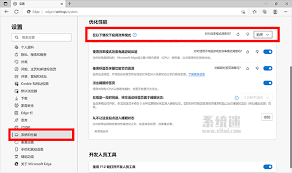
什么是edge效率模式?很多用户以为这是微软加的花架子功能,其实它是专门针对浏览器多标签页占用资源的痛点做的优化:它会自动识别你长时间不使用的后台标签,给它们降低资源占用甚至进入休眠状态,把原本浪费的内存、cpu性能释放给你当前正在使用的页面,既能降低电脑功耗延长笔记本续航,还能让日常浏览更流畅,不管是配置一般的老电脑还是主打便携的轻薄本,都能感受到明显的体验提升。两步就能开启效率模式开启edge效率模式的步骤非常简单,哪怕是电脑新手也能一分钟搞定:第一步,打开edge浏览器后,点击右上角的三个点图标,在下拉菜单中找到「设置」,进入后点击左侧栏的「系统和性能」;嫌找菜单麻烦的话,直接在edge栏输入edge://settings/system,按下回车就能直接进入设置页,节省找菜单的时间。第二步,在页面的「优化性能」板块中,找到「效率模式」选项,点击开启开关后,你还可以自定义触发规则:可以选择一直开启、笔记本电量低于20%时开启,或者拔掉电源时自动开启。经常出差办公的用户选择“拔掉电源时开启”就很合适,既能保证插电时的性能,又能在外出门延长续航。
开启后不用担心休眠标签丢失内容,需要用的时候点击标签就能秒加载,和正常使用没有区别。一般来说,开启效率模式后能帮edge减少30%以上的内存占用,你的笔记本不再发烫掉电快,日常浏览也更流畅,快打开你的edge设置试试吧。