

不管是做新媒体封面排版、ppt页面美化,还是ui原型设计,相信很多人都遇到过这种糟心事:好不容易找到风格、尺寸都合适的单色图标,结果颜色和整体设计风格不搭,重新搜遍图标库找不到更合适的,自己从头绘制又要浪费十几分钟,其实在ps里最快30秒就能搞定换色,几个简单方法覆盖所有常见场景,零基础也能一学就会。
透明底图标:锁定透明像素一键填色这是绝大多数情况下最实用的方法,只要你下载的图标是背景透明的png格式,打开ps导入图标后,只需要在图层面板顶部找到「锁定透明像素」的小图标,也就是多个锁定选项里的第一个,点击勾选后,再在拾色器里选好你需要的目标颜色,按下windows的alt+delete,或是mac的option+delete一键填充,换色就完成了。这个方法完全不会糊边,哪怕图标做了圆角羽化处理,边缘也能保持自然柔和,整个过程不超过10秒,比用魔棒一点点选区快了不止一倍。
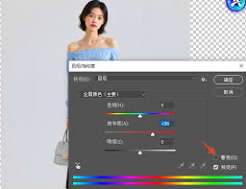
带背景图标:调整图层无损改色如果找到的图标是带白底、黑底的jpg格式,不用费劲一点点抠图,直接用快速选择工具点击图标主体,一秒就能完成精准选区,接着点击图层面板下方的「创建调整图层」,选择「色相/饱和度」,接下来你只需要拖动色相滑块,就能随心所欲切换任何颜色,饱和度和明度也能同步调整,适配不同设计的需求,完全不用重新选区。而且调整图层是无损编辑,之后想要改色,直接双击图层就能重新调整,不用从头操作,对改稿党特别友好。
矢量psd图标:图层样式一键改色很多人从正规图标网站下载的psd格式单色图标,都是智能对象图层,改色更简单:右键打开图标图层的图层样式,勾选「颜色叠加」,直接替换成你需要的颜色就完成了,全程保留图标矢量属性,放大缩小都不会发虚,清晰度完全不受影响。
学会这三个方法,下次再遇到颜色不对的单色图标,不用重新找也不用重新画,花半分钟就能改好,省下的时间摸鱼喝杯咖啡不好吗?
