不少摄影爱好者都遇到过这样的问题:出门拍照没带大光圈镜头,拍出来的人像、静物背景杂乱,主体不够突出,想要修出自然的背景虚化效果,ps里的场景模糊工具就是绝佳的选择,它能自由控制不同区域的模糊强度,做出贴近真实镜头景深的效果,新手也能快速上手。
前期准备:正确调用工具保护原图打开需要修图的ps文件后,第一步先按ctrl+j复制背景图层,这样修改不会破坏原图,后续调整也更灵活。接着点击顶部菜单栏的「滤镜」,找到「模糊」选项,点击「场景模糊」就能进入工具编辑界面。进入编辑界面后,你会发现画布上默认出现了一个带光圈的图钉,这个就是控制模糊效果的核心控制点,所有的模糊范围和强度都靠这些图钉调整。
核心设置:分区控制模糊打造自然景深如果你想要做背景虚化突出主体,操作逻辑非常简单:先把第一个默认图钉移动到你想要清晰呈现的主体中心,然后在右侧属性面板把这个图钉的「模糊」数值调整为0,保证主体完全清晰。接下来你就可以根据背景的层次,在不同区域点击添加新的图钉:离主体越远的背景,模糊数值设置得越高,比如远处的背景可以设置15-30像素的模糊,离主体近的背景设置5-10像素的模糊,就能模拟出真实镜头的近实远虚效果。每个图钉外围都有一圈椭圆形光圈,拖动光圈上的控制点就能放大缩小模糊的影响范围,要是不需要某个控制点,选中后按delete键就能删除。如果想要更有氛围感的光斑效果,还可以适当提高面板里的「散景」数值,增强背景光斑的通透感。
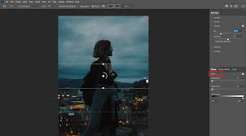
不少新手第一次用场景模糊,容易出现主体边缘被误模糊的问题,这时候不用重新调整,全部设置好之后点击「确定」,给添加了场景模糊的图层加上一个白色图层蒙版,再用硬度10%左右、流量30%的黑色小画笔,沿着主体边缘把被误糊的部分轻轻擦出来,就能得到干净清晰的主体边缘。和全图统一模糊的高斯模糊相比,场景模糊不需要做复杂的精细选区,只需要放几个图钉就能完成分区模糊,不管是修人像、静物还是风光片,都能快速做出自然的层次感,练个两三次就能熟练掌握,修图效率提升不少。