辛辛苦苦熬了半小时剪完出游vlog、口播带货视频,打开导出成品一看,人物说话嘴型和声音对不上,反复导出三四次还是错位,好心情一下降到谷底?其实剪映里音画不同步大多是小问题,找准原因几招就能快速搞定。
很多时候音画错位都是剪辑时不小心碰偏了音轨,这也是新手最容易遇到的问题。剪映默认会把视频和音频绑定在一起,你只需要选中错位的视频片段,点击下方工具栏的「分离音频」,就能把音频和画面拆分开来,之后按住音频块左右拖动,对着画面里人物的口型、动作卡点调整,几秒就能对齐;如果是整个项目所有素材都整体错位,框选全片音频整体拖动即可,是最常见也最快速的解决方法。
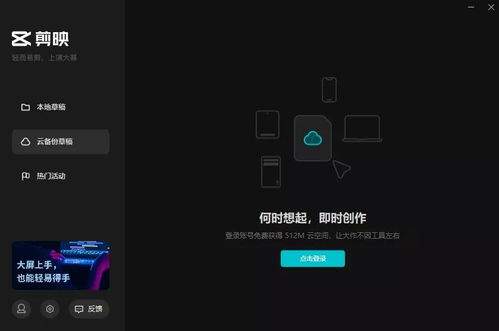
如果导入的原素材本身就存在音画不同步,比如手机拍摄时卡顿掉帧、第三方素材导出失误导致的错位,分离音画之后,还可以借助剪映的字幕功能辅助对齐:给口播内容生成智能字幕之后,对照字幕的时间点调整音频位置,精准度比肉眼对口型更高,对齐之后再删掉辅助字幕就可以了。
导出后才错位:调整设置避免出错不少用户剪辑时预览正常,导出后才出现错位,这种情况大多是帧率设置不匹配导致的。导出前点开「分辨率帧率设置」,确认导出帧率和你拍摄原素材的帧率保持一致,不要随意调低帧率;如果你的项目时长超过10分钟、素材容量较大,可以先清除剪映的缓存(路径:我的-设置-清除缓存),重启软件后再导出,就能避免缓存不足导致的音画错位问题,不用反复折腾重剪。