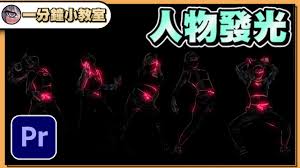
在premiere中为视频人物添加发光描边特效,能显著提升画面的视觉效果与吸引力。
准备素材
首先确保你已将需要添加特效的人物视频素材导入到premiere项目中,并放置在时间轴上合适的位置。
选择特效
在菜单栏中依次点击“窗口”>“效果”,打开“效果”面板。在面板中找到“生成”分类,这里面有众多特效可供选择。例如,“发光”特效就可以用来打造发光效果,“描边”特效则用于创建描边。
添加“发光”特效
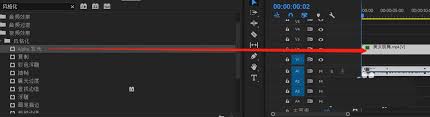
将时间指针定位到人物所在的视频轨道上需要添加特效的位置。从“效果”面板中找到“发光”特效,直接拖动到时间轴上的人物视频素材上。此时,premiere会自动为素材添加发光特效,但初始效果可能并不理想,需要进一步调整。
在“效果控件”面板中,对“发光”特效的参数进行设置。“发光阈值”决定了开始产生发光效果的亮度范围,可根据人物画面的亮度情况进行微调;“发光半径”用于控制发光的范围大小,数值越大,发光范围越广;“发光强度”则调节发光的明亮程度。通过这些参数的调整,让人物的发光效果自然且符合预期。
添加“描边”特效
同样在时间轴上选中人物视频素材,从“效果”面板的“生成”分类中找到“描边”特效并拖动到素材上。
在“效果控件”面板中设置“描边”特效参数。“画笔大小”确定描边线条的粗细;“画笔硬度”控制线条边缘的锐利程度;“颜色”可选择描边的颜色。还可以通过“位置”参数调整描边在人物上的位置,比如让描边沿着人物轮廓内侧或外侧。
综合调整
为了让发光描边效果更加协调统一,可以适当调整“发光”和“描边”特效的不透明度,使它们与人物画面更好地融合。也可以尝试不同的混合模式,如“叠加”“柔光”等,找到最适合的视觉效果。经过一番细致的调整,就能为视频人物成功添加出令人满意的发光描边特效。