edge浏览器在使用过程中,有时会出现错误代码0x800f0922,这让许多用户感到困扰。别担心,下面就为您介绍一些有效的解决办法。
检查网络连接
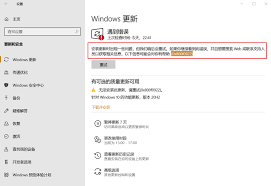
首先,确保您的设备已成功连接到稳定的网络。不稳定或中断的网络可能导致该错误出现。您可以尝试切换网络,比如从wi-fi切换到移动数据,或者反之,看是否能解决问题。
清除浏览器缓存
大量的缓存数据可能会干扰浏览器的正常运行。打开edge浏览器,点击右上角的三个点,选择“设置”,然后在“隐私、搜索和服务”中找到“清除浏览数据”。选择要清除的时间范围,建议选择“所有时间”,并确保勾选“缓存的图像和文件”等选项,之后点击“清除”。

更新edge浏览器
旧版本的浏览器可能存在漏洞或兼容性问题。前往微软官方网站,下载并安装最新版本的edge浏览器。安装完成后,再次尝试打开相关页面,看错误是否消失。
运行windows更新
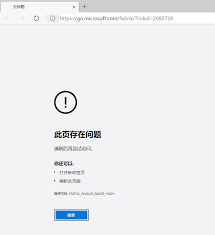
确保您的操作系统是最新版本。windows系统的更新通常会修复一些导致浏览器问题的漏洞。在“开始”菜单中找到“设置”,点击“更新和安全”,然后选择“检查更新”,安装可用的更新。
禁用扩展程序
某些扩展程序可能与edge浏览器不兼容,导致错误出现。逐一禁用您安装的扩展程序,然后重新打开浏览器,检查问题是否解决。如果禁用某个扩展程序后错误消失,那么该扩展程序就是问题所在。
重置浏览器设置
如果上述方法都无效,可以尝试重置edge浏览器的设置。在edge浏览器中,点击右上角的三个点,选择“设置”,下滑到页面底部,点击“重置设置”,选择“将设置恢复到默认值”。但请注意,这将清除您的个性化设置,如主页、搜索引擎等。
通过以上这些方法,您应该能够解决edge浏览器提示错误代码0x800f0922的问题,让您的浏览器恢复正常使用,顺畅地浏览网页。