在使用高德地图 app 进行驾车导航时,设置小地图能让你更便捷地掌握周边路况和路线信息。下面就来详细介绍一下设置方法。
首先,打开高德地图 app。进入主界面后,点击屏幕左上方的个人头像图标。
接着,在弹出的侧边栏中,找到“设置”选项并点击。
进入设置页面后,下滑找到“导航设置”一栏。
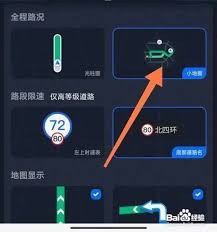
在导航设置中,能看到多种与驾车导航相关的设置选项。这里重点关注“小地图显示”。点击进入“小地图显示”设置界面。
在该界面,你可以根据自己的喜好和使用习惯来选择小地图的显示样式。比如,有不同的地图配色方案可供选择,你可以挑选一个让自己看起来最舒适、清晰的颜色模式。
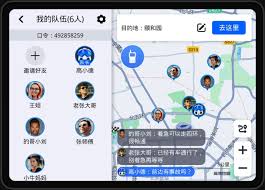
同时,还能对小地图的大小进行调整。如果你觉得默认的小地图尺寸过小,查看细节不太方便,就可以适当调大;反之,若觉得小地图占屏幕空间过多,影响整体视野,也能将其调小。
另外,你还能设置小地图在导航界面中的位置。可以让它显示在屏幕的左上角、右上角、左下角或者右下角等不同位置,以满足你在驾车过程中不同的观看需求。
完成以上设置后,当你再次使用驾车导航功能时,就能看到符合你个性化设置的小地图啦。它会实时为你展示车辆周边的道路状况、交通标识等信息,让你在驾车途中能更精准地了解路况,从容应对各种驾驶场景,顺利到达目的地。通过简单的几步设置,高德地图 app 的驾车导航小地图就能更好地为你的出行服务,帮助你享受更便捷、高效的导航体验。