

在视频编辑领域,premiere是一款广泛应用的软件,而剃刀工具更是剪辑过程中常用的利器。合理设置剃刀工具的快捷键,能大大提高剪辑效率。
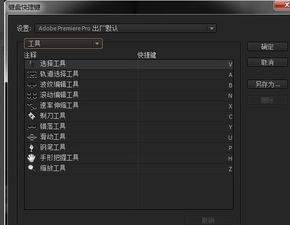
首先,了解premiere中默认的剃刀工具快捷键。通常情况下,它的快捷键是“c”键。但默认设置不一定适合每个人的操作习惯,所以我们可以根据自身需求进行调整。
对于一些习惯左手操作键盘的用户来说,可能觉得将剃刀工具快捷键设置为左手更容易触及的键位会更方便。比如,可以尝试将其设置为“z”键。在premiere的快捷键设置界面中,找到“工具 - 剃刀工具”这一项,然后在对应的快捷键输入框中输入“z”,点击确定即可完成设置。这样,在需要使用剃刀工具时,左手轻轻按下“z”键,就能快速选中剃刀工具,方便对视频进行切割操作。
从不同的剪辑场景来看,快捷键的设置也能带来便利。例如,在进行快速剪辑,需要频繁使用剃刀工具切割素材时,如果快捷键设置得顺手,就能更迅速地完成切割,节省时间。像在处理一段对话场景,需要精准切割出每一句话对应的视频片段时,快速按下设置好的剃刀工具快捷键,能够高效地完成剪辑工作,使剪辑流程更加流畅。
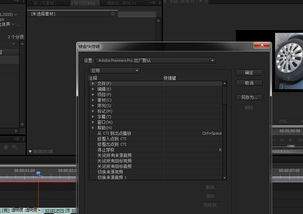
另外,对于团队协作的项目来说,统一的快捷键设置可以避免因操作习惯不同而产生的混乱。团队成员可以共同协商,将剃刀工具快捷键设置为一个大家都熟悉且方便操作的键位,比如“x”键。这样在交接项目或者共同编辑时,大家使用相同的快捷键,能更好地协同工作,提高工作效率。
在设置剃刀工具快捷键时,还需要注意与其他工具快捷键的兼容性。避免设置的快捷键与其他常用工具冲突,导致操作失误。可以在设置后,通过实际操作来检验是否会出现快捷键冲突的情况,如有问题及时调整。
总之,premiere剃刀工具的快捷键设置是一个个性化且需要综合考虑多方面因素的过程。通过根据自身习惯、剪辑场景以及团队协作需求等多维度进行设置,能让我们在使用剃刀工具时更加得心应手,从而提升整个视频剪辑工作的效率和质量。
