在word文档中,有时候我们需要将背景图片设置为透明,以达到更好的视觉效果或满足特定的排版需求。以下为您介绍实现这一操作的具体方法。
一、准备工作
首先,确保您使用的是支持图片透明处理功能的word版本,一般较新的版本都具备此项功能。同时,准备好需要设置透明效果的背景图片。
二、插入背景图片
打开word文档,将光标定位到您想要插入背景图片的位置。然后依次点击“插入”选项卡,选择“图片”,从本地文件夹中找到您准备好的背景图片插入到文档中。
三、设置图片格式

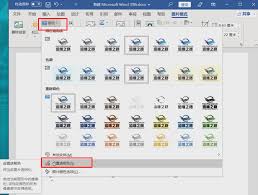
选中插入的背景图片,此时会自动出现“图片格式”选项卡。在该选项卡中,点击“调整”组中的“颜色”按钮,在弹出的下拉菜单中选择“设置透明色”。
四、选择透明颜色
鼠标指针会变成一个吸管形状,点击图片中您想要设置为透明的颜色。word会自动将该颜色区域设置为透明,您可以根据实际效果多次点击不同颜色区域进行调整,直到达到满意的透明效果为止。
五、调整图片位置和大小
完成透明颜色设置后,您可能还需要对图片的位置和大小进行调整,以使其与文档内容完美融合。通过选中图片,使用鼠标拖动图片边缘或角落的控制点,即可改变图片的大小;拖动图片本身,则可以调整其在文档中的位置。
六、查看最终效果
设置完成后,您可以通过不同的视图模式(如页面视图)查看文档的最终效果,确保背景图片的透明效果符合您的预期。如果需要进一步微调,随时返回上述步骤进行修改。
通过以上步骤,您就能轻松地在word中把背景图片变透明,为文档增添独特的视觉魅力,使文档内容更加突出和美观。无论是制作宣传海报、简历还是其他类型的文档,这一技巧都能发挥重要作用。