在视频制作过程中,锐化是一项能够提升画面清晰度和质感的重要操作。premiere作为一款强大的视频编辑软件,提供了多种锐化视频的方法。
利用效果控件中的锐化效果
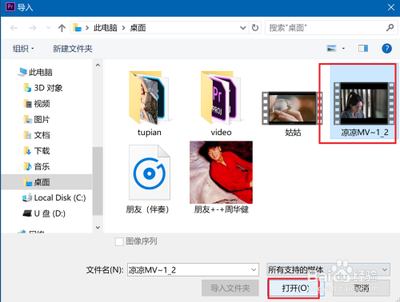
首先,将需要锐化的视频素材拖入premiere的时间轴。然后,选中素材,打开“效果控件”面板。在面板中搜索“锐化”效果,并将其添加到素材上。此时,可以通过调整“锐化量”参数来控制锐化的强度。数值越大,锐化效果越明显,但过高的数值可能会导致画面出现噪点等问题,需要根据实际情况进行适度调整。还可以调节“半径”参数,它决定了锐化应用的范围,较大的半径会使更多的像素受到锐化影响。
使用 lumetri 颜色面板进行锐化
premiere 的 lumetri 颜色面板也能实现锐化功能。同样把视频素材放置在时间轴后,打开 lumetri 颜色面板。在“基本校正”选项卡中,找到“锐化”部分。这里有“锐化”和“细节”两个可调节参数。“锐化”参数类似于效果控件中的锐化量,能直接控制锐化的程度。“细节”参数则可以进一步增强画面的细节锐化效果,使边缘和纹理更加清晰。通过合理搭配这两个参数,可以获得较为满意的锐化效果,同时保持画面的自然度。
第三方插件增强锐化效果
除了软件自带的功能,还可以借助一些第三方插件来实现更专业的锐化。例如 neat video 插件,它具有强大的降噪和锐化能力。将其安装到premiere后,在效果面板中找到相应插件并应用到视频素材上。通过插件的参数设置界面,可以精细地调整锐化的各个方面,如不同频段的锐化强度、细节保留程度等。这种方式能够在去除噪点的同时,显著提升视频的锐化效果,尤其适用于处理低质量或有噪点的素材。
总之,在premiere中锐化视频有多种途径可供选择。无论是通过效果控件、lumetri颜色面板还是第三方插件,都需要根据视频的内容、风格以及原始画质等因素,灵活调整参数,以达到最佳的锐化效果,让视频画面更加清晰、生动,吸引观众的目光。